

Zeit erfassen und abrechnen
Der Timer läuft in der Menüleiste weiter, auch wenn kein Fenster offen ist. Erfasste Zeiten findest du unter Zeiten, prüfst sie dort und übernimmst sie gerundet in eine Rechnung. Was dein Kunde vorab sehen soll, teilst du als Zeitnachweis über einen Ordner.
Die Seite Zeiten
Unter Zeiten in der Seitenleiste steht oben die Startleiste für den Timer, darunter die Liste deiner Zeiteinträge. Hier startest du den Timer mit Kunde, Projekt und Tätigkeit, trägst Zeiten nach, prüfst Vorschläge und rechnest ab.
- Wähle in der Startleiste über das Feld für Kunde, Projekt und Tätigkeit, wofür du arbeitest. Neben dem Projekt erscheint sein Kunde.
- Schreibe unter Woran arbeitest du? eine Beschreibung.
- Klicke auf Starten. Unter Zuletzt startest du mit einem Klick einen zuletzt genutzten Eintrag mit Kunde, Projekt und Beschreibung erneut.
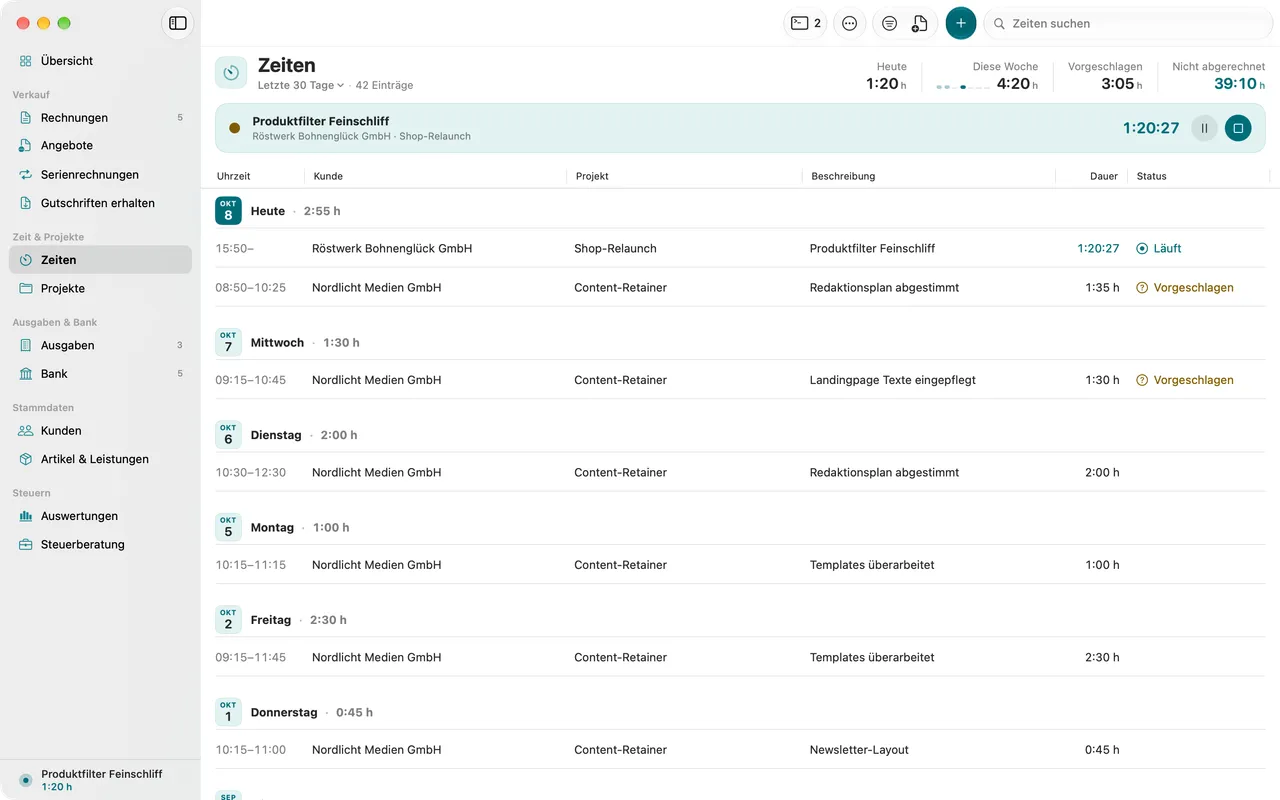
Die Kennzahlen im Kopf der Seite
- Heute und Diese Woche zeigen deine erfasste Zeit. Neben der Woche zeigt ein kleiner Rhythmus, wie sich die Stunden auf die Wochentage verteilen.
- Vorgeschlagen erscheint nur, wenn Vorschläge von Agenten auf deine Bestätigung warten.
- Nicht abgerechnet sind freigegebene Zeiten in der Liste, die auf keiner Rechnung stehen, gerundet wie bei der Abrechnung. Ein laufender Timer zählt erst, wenn er gestoppt ist. Die Übersicht rechnet nach derselben Regel, beide Zahlen stimmen also überein.
Gruppieren, filtern und suchen
- Über Filter in der Symbolleiste wählst du Zeitraum, Status, Kunde und Projekt … und unter Gruppieren nach Tag, Woche, Projekt oder Kunde. Jede Gruppe zeigt ihre Summe, auf Wunsch auch gerundet.
- Gruppierst du nach Tag, trägt jeder Tag einen Tagesstempel. In den anderen Gruppierungen steht das Datum in der Zeile und die Spalte Uhrzeit lässt sich sortieren.
- Der Status zeigt, wo ein Eintrag steht: Läuft, Vorgeschlagen, Nicht abgerechnet, Nicht abrechenbar, Im Entwurf (auf einem Rechnungsentwurf) oder Abgerechnet (erst, wenn die Rechnung fertiggestellt ist).
- Mit Gehe zu > Unabgerechnete Zeit siehst du alles, was noch offen ist.
Den Timer starten und stoppen
- Klicke auf das Timer-Symbol in der Menüleiste oder drücke ⌃⌥⌘O.
- Tippe in das Feld Projekt oder Aufgabe starten den Namen eines Projekts oder einer Aufgabe. Mit Tab übernimmst du den vorgeschlagenen Projektnamen.
- Schreibe bei Bedarf eine Notiz unter Woran arbeitest du? und drücke den Zeilenschalter.
- Zum Beenden wähle Zeit > Timer stoppen oder drücke ⇧⌘..
Ohne Fenster geht es noch schneller: ⌃⌥⌘T startet den Timer mit deiner letzten Aufgabe, pausiert ihn oder setzt ihn fort. Diese Tasten funktionieren in jeder App. Im Menü Zeit heißt derselbe Befehl je nach Lage Timer starten, Timer pausieren oder Timer fortsetzen.
- Beginn korrigieren: Tippe im Timer-Menü bei Seit eine Uhrzeit wie 9:30 ein, wenn du früher angefangen hast. Die Uhrzeit muss vor jetzt liegen.
- Pausieren: Ein pausierter Timer behält den Beginn seiner Sitzung. Setzt du ihn fort, zählt die Sitzung vom ersten Beginn an weiter, die Pause selbst zählt nicht.
- Projekt wechseln: Wähle Zeit > Projekt wechseln … oder drücke ⌃⌥⌘P. Ein laufender Eintrag endet und ein neuer beginnt. Ein gerade erst gestarteter Eintrag wird nur verschoben. Ist der Timer pausiert, setzt du ihn zuerst fort.
- Letzte Aufgabe fortsetzen: Zeit > Letzte Aufgabe fortsetzen zeigt deine fünf letzten Aufgaben, im Timer-Menü erreichst du sie mit ⌘1 bis ⌘5. Dieselbe Liste findest du im Dock-Menü unter Letzte Aufgaben, jede Aufgabe einmal mit ihrem Tag.
- Für eine Auswahl starten: Wähle in Kunden oder Projekte einen Eintrag und drücke ⌃⌘T (Timer für Auswahl starten).
Der Timer in der Menüleiste und in der Seitenleiste
Das Timer-Symbol in der Menüleiste ist das Zuhause des Timers. Es zeigt je nach Einstellung nur das Symbol, die laufende Zeit oder Zeit und Projekt. Ein Klick öffnet das Timer-Menü mit dem laufenden Eintrag, Pausieren und Stoppen, dem Beginn unter Seit, deinen Zeiten von heute und der Woche sowie den letzten Aufgaben. Unten in der Seitenleiste des Hauptfensters steht, solange ein Timer läuft, eine Zeile Timer läuft mit Projekt und Zeit. Ein Klick darauf öffnet Zeiten.
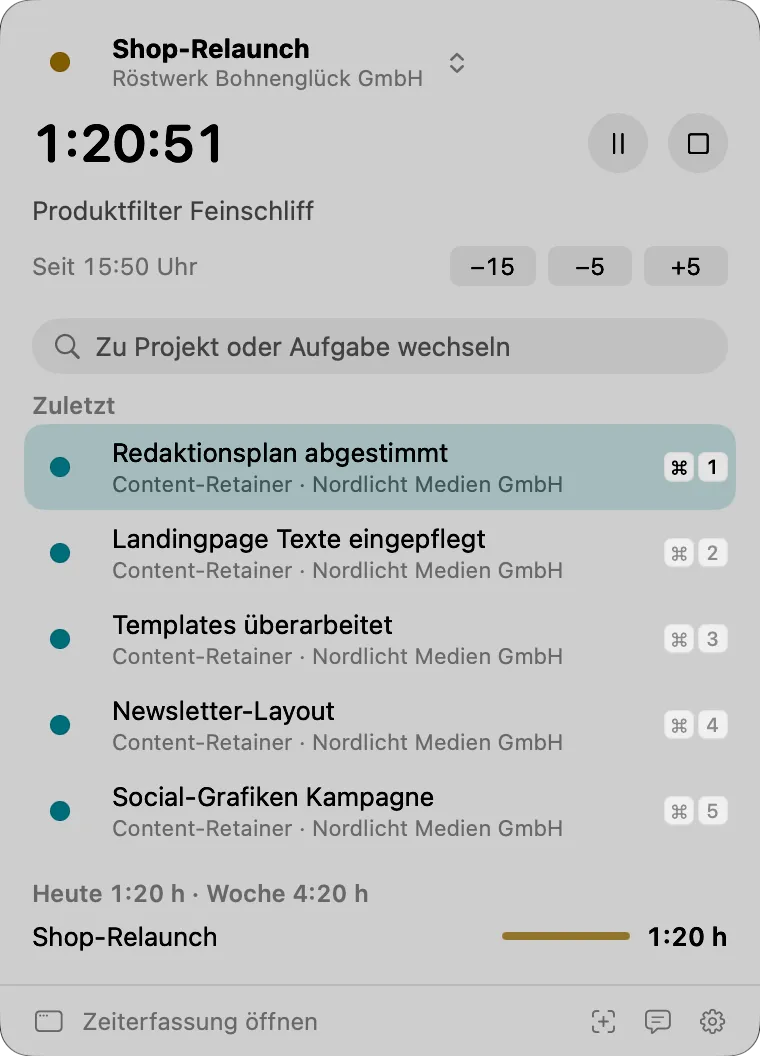
Ist Folnaro gesperrt, zeigt das Timer-Menü nur, wie lange ein Timer läuft oder bei welcher Zeit er pausiert. Entsperre Folnaro, um den Timer zu sehen.
Den Timer über Suchen und Erfassen steuern
Drücke ⌘K und tippe den Namen eines Projekts. Für jedes Projekt, das Zeit annimmt, bietet Folnaro Timer für … starten an, läuft schon ein Timer, auch Timer zu … wechseln. Mehr dazu unter Suchen und Erfassen.
Abgeschlossene Projekte
Ein Projekt mit dem Status Abgeschlossen oder ein archiviertes Projekt nimmt keine neue Zeit an. Startest du trotzdem einen Timer dafür, fragt Folnaro, ob du das Projekt wieder öffnen willst. Mit Öffnen und starten ist es wieder aktiv und der Timer läuft.
Die Timer-Insel
Die Timer-Insel schwebt oben in der Mitte des Bildschirms, direkt unter der Menüleiste. Sie verdeckt nie Menüs oder Symbole der Menüleiste. Klicks neben ihr gehen an die App darunter. Während ein Timer läuft, zeigt sie Projekt und Zeit. Zeigst du mit dem Mauszeiger darauf, öffnet sie sich. Dann kannst du einen Timer mit Beschreibung starten, pausieren, stoppen, das Projekt wechseln oder eine der letzten Aufgaben wieder aufnehmen. Sie nimmt nie den Fokus. Die Timer-Insel ist anfangs ausgeschaltet.
- Wähle Folnaro > Einstellungen … > Timer.
- Schalte unter Timer-Insel die Option Timer-Insel zeigen ein.
- Soll sie auch ohne laufenden Timer sichtbar sein, schalte Auch ohne laufenden Timer zeigen ein. Sie zeigt dann das Timer-Symbol und deine heutige Zeit. Ausgeschaltet verschwindet sie, bis du auf ihre Stelle zeigst.
- Soll sie auch über Apps im Vollbild erscheinen, schalte Auch in Apps im Vollbild ein.
Ist deine Menüleiste so voll, dass der Timer hinter der Kamera verschwindet, meldet Folnaro Der Timer ist in der Menüleiste verdeckt und bietet Timer-Insel einschalten an. ⌃⌥⌘O öffnet den Timer trotzdem, dann oben in der Mitte des Bildschirms, auf dem der Mauszeiger steht.
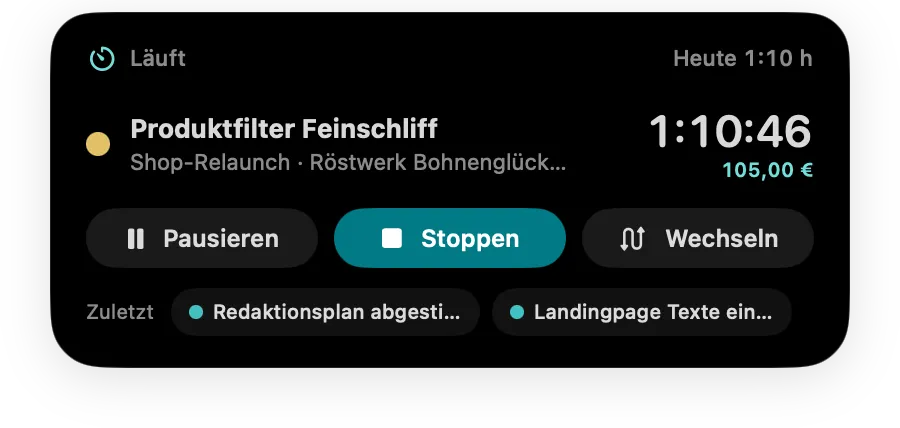
Was die Timer-Insel zeigt
- Timer: Kein Timer läuft. Geöffnet wählst du unter Projekt das Projekt für den nächsten Timer und startest.
- Läuft: Projekt und Zeit mit Sekunden. Geöffnet siehst du zusätzlich Heute, Woche und bei einem Stundensatz Bisheriger Wert. Mit Wechseln gehst du zu einem anderen Projekt.
- Pausiert: Die Zeit steht, mit Fortsetzen läuft sie weiter.
- Gestoppt: Nach dem Stoppen zeigt die Insel kurz die erfasste Zeit und ihren Wert. Mit Wieder starten nimmst du dieselbe Aufgabe sofort wieder auf.
- Gesperrt: Folnaro ist gesperrt. Die Insel zeigt nur, wie lange ein Timer läuft oder bei welcher Zeit er pausiert.
- Nach der Testphase ohne Abo zeigt die Insel deine Zeiten weiter, zum Starten brauchst du ein Abo oder den Einmalkauf. Optionen ansehen öffnet die Auswahl.
Timer einstellen
Unter Folnaro > Einstellungen … > Timer legst du fest:
- Menüleiste zeigt: Nur Symbol, Laufende Zeit oder Zeit und Projekt.
- Kennzeichen am Dock-Symbol: Keins, Laufende Zeit, Stunden heute oder Überfällige Rechnungen und neue Belege.
- Timer-Insel: siehe Die Timer-Insel.
- Erinnern, wenn ein Timer länger läuft als: Nie oder eine Zahl von Stunden. Die Mitteilung hat eine Taste zum Stoppen und kommt auch bei geschlossenem Fenster. Läuft ein Timer länger, trägt das Symbol in der Menüleiste ein Kennzeichen und das Timer-Menü fragt ruhig, ob die Startzeit stimmt.
- Nach Abwesenheit fragen: siehe Wenn du weg warst.
- Tastaturkurzbefehle: Timer starten oder pausieren, Timer in der Menüleiste öffnen und Projekt wechseln. Klicke auf einen Kurzbefehl und drücke die neuen Tasten. esc bricht ab, die Rückschritttaste entfernt den Kurzbefehl, Auf Standard zurücksetzen holt die ursprünglichen Tasten zurück. Nutzt eine andere App dieselbe Kombination, steht das unter dem Kurzbefehl.
Wenn ein Timer sehr lange läuft
Läuft ein Timer unbemerkt weiter, soll die Nacht nicht als Arbeitszeit auf der Rechnung landen. Stoppst du eine Sitzung, die zehn Stunden oder länger läuft, bucht Folnaro sie deshalb nicht sofort, sondern fragt: Der Timer läuft seit …. Das gilt für jedes Stoppen in der App, ob im Hauptfenster, in der Menüleiste, auf der Timer-Insel, im Dock, mit ⌘K, mit einem Kurzbefehl oder aus der Erinnerung.
- Prüfe unter Ende, wann du aufgehört hast. Vorgeschlagen ist ein Arbeitstag von acht Stunden nach dem Beginn.
- Klicke auf Stoppen. Folnaro bucht die Zeit bis zum gewählten Ende, die Zeit danach wird nicht gebucht.
- Unter Weitere Optionen bucht Alle … behalten die ganze Zeit so, wie sie erfasst wurde. Zeit verwerfen entfernt die ganze Sitzung. Weiterlaufen lassen schließt die Frage, der Timer läuft weiter.
Stoppt ein Agent, ein Widget oder ein Kurzbefehl in der App Kurzbefehle eine so lange Sitzung, kann niemand gefragt werden. Folnaro bucht die Zeit dann als nicht abrechenbar. Prüfe den Eintrag unter Zeiten und markiere ihn mit Zeit > Als abrechenbar markieren, wenn er stimmt.
Wenn du weg warst
Läuft ein Timer weiter, während du nicht am Mac bist, fragt Folnaro beim Zurückkommen, was mit der Zeit geschehen soll, zum Beispiel: „Du warst 25 Minuten weg“. Das gilt auch nach dem Ruhezustand oder einem gesperrten Bildschirm.
- Behalten: Die Zeit der Abwesenheit zählt als Arbeitszeit.
- Abziehen: Die Zeit wird abgezogen, der Timer läuft ab jetzt weiter.
- Weitere Optionen: Projekt zuordnen ordnet die Zeit einem anderen Projekt zu, der Timer läuft weiter. Abziehen und stoppen beendet den Timer zu dem Zeitpunkt, an dem du gegangen bist.
Nach wie vielen Minuten Folnaro fragt, stellst du unter Folnaro > Einstellungen … > Timer > Abwesenheit bei Nach Abwesenheit fragen ein. Mit Nie fragt Folnaro nicht.
Zeiten über Mitternacht
Jeder Zeiteintrag gehört zu einem Tag. Arbeitest du über Mitternacht, teilt Folnaro die Zeit deshalb an der Tagesgrenze, damit Tagessummen, Wochen und Leistungszeiträume stimmen.
- Laufender Timer: Läuft ein Timer über 0:00 Uhr, endet der Eintrag des alten Tages um Mitternacht und ein neuer Eintrag läuft am neuen Tag weiter. Beide gehören zur selben Sitzung und werden bei der Abrechnung gemeinsam gerundet.
- Nachgetragene Nachtarbeit: Trägst du mit Beginn und Ende etwa 22:00 bis 2:00 ein, liegt ein Ende vor oder gleich dem Beginn am Folgetag. Der Editor zeigt dann Endet am Folgetag. Folnaro sichert verbundene Einträge je Tag. Die Teile lassen sich einzeln bearbeiten.
- Ein Eintrag, der genau um Mitternacht endet, zeigt als Ende 24:00.
Zeit nachtragen und bearbeiten
- Wähle Zeit > Zeit nachtragen … oder klicke unter Zeiten auf Neuer Eintrag.
- Wähle Kunde, Projekt und bei Bedarf Tätigkeit. Schreibe eine Beschreibung.
- Gib die Dauer als 1:30, 1,5 oder 90m ein. Alternativ schaltest du Beginn und Ende ein und trägst Uhrzeiten ein.
- Lass Stundensatz leer, dann gilt der Satz des Projekts, des Kunden oder dein Standardsatz. Ein negativer Satz ist nicht möglich.
- Lass Abrechenbar eingeschaltet, wenn die Zeit auf eine Rechnung soll.
- Klicke auf Hinzufügen.
Einen gestoppten Eintrag nimmst du mit Zeit > Eintrag fortsetzen wieder auf. Über Zeit > Als abrechenbar markieren und Als nicht abrechenbar markieren änderst du mehrere Einträge auf einmal. Einen laufenden Eintrag bearbeitest du, nachdem du den Timer gestoppt hast.
Was Folnaro beim Sichern prüft
Der Editor nennt Auffälligkeiten, bevor du sicherst. Das sind nur Hinweise, du kannst den Eintrag trotzdem so sichern:
- Der Eintrag hat keine Dauer.
- Der Eintrag ist länger als 12 Stunden.
- Der Eintrag liegt in der Zukunft.
- Der Eintrag überschneidet sich mit einem oder mehreren anderen.
- Der Tag kommt mit dem Eintrag auf mehr als 24 Stunden.
Vorgeschlagene Zeiten bestätigen
Zeiten, die ein Agent über MCP anlegt, kommen als Vorschlag an. Sie erscheinen erst auf Rechnungen, in Auswertungen und in geteilten Zeiten, wenn du sie bestätigst.
- Klicke unter Zeiten in der Symbolleiste auf … Vorschläge prüfen. Der Knopf zeigt, wie viele warten.
- Wähle die passenden Einträge aus und prüfe sie im Editor.
- Wähle Zeit > Freigeben oder klicke auf … Einträge bestätigen.
Was ein Agent darf, legst du unter Agenten über MCP fest.
Zeiten in eine Rechnung übernehmen
- Wähle unter Zeiten die Einträge aus. Ohne Auswahl nimmt Folnaro alle angezeigten offenen Einträge.
- Wähle Zeit > Abrechnen …, klicke auf Zeiten abrechnen oder drücke ⇧⌘B.
- Wähle unter Rechnung den Eintrag Neuer Rechnungsentwurf oder einen offenen Entwurf, an den du anhängst. So bleibt eine laufende Monatsrechnung an einem Ort.
- Lege bei Rechnungspositionen fest: Eine pro Eintrag, Eine pro Projekt oder Eine Position. Bei den beiden letzten stehen Daten und Beschreibungen in den Details der Position.
- Prüfe Rundung je Eintrag und Leistungen bis. Das Datum kann nicht in der Zukunft liegen, spätere Einträge bleiben für eine spätere Rechnung.
- Lass Leistungszeitraum aus den Einträgen setzen eingeschaltet, dann steht der Zeitraum der Einträge auf der Rechnung.
- Prüfe die Übersicht und klicke auf In Rechnung übernehmen.
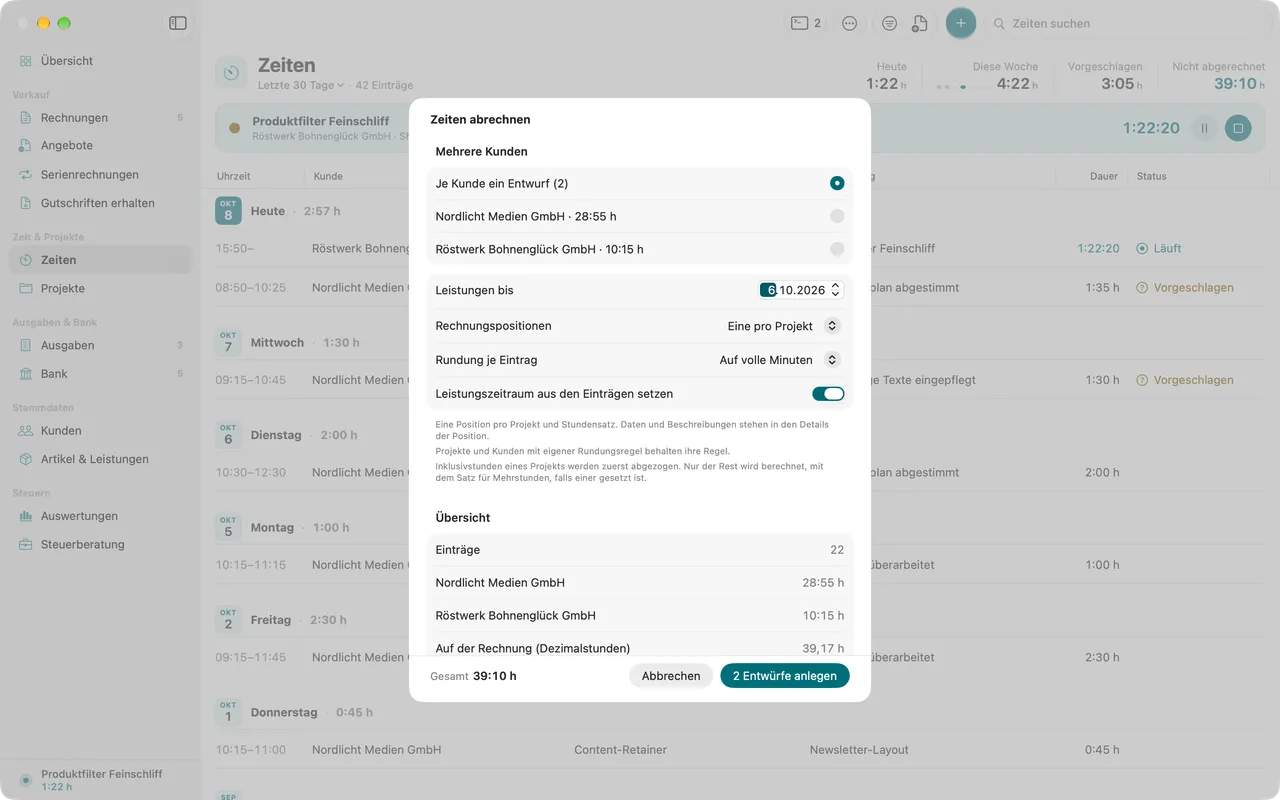
Abrechnen lassen sich abrechenbare, bestätigte und gestoppte Einträge, die noch auf keiner Rechnung stehen. Gehören sie zu mehreren Kunden, legt Folnaro mit Je Kunde ein Entwurf für jeden Kunden einen Entwurf an. Einträge ohne Kunde bleiben dann offen, wähle einen einzelnen Kunden, um sie mitzunehmen. Inklusivstunden eines Projekts werden zuerst abgezogen, nur der Rest wird berechnet, mit dem Satz für Mehrstunden, falls einer gesetzt ist. Überschneiden sich Einträge zeitlich, nennt die Übersicht sie, damit du vor dem Abrechnen hinsiehst.
Auf dem Entwurf stehen die Einträge als Im Entwurf. Löschst du den Entwurf, werden sie wieder offen. Abgerechnet sind sie, sobald du die Rechnung fertigstellst, siehe Rechnungen schreiben.
Rundung
Die Rundung bestimmt, wie viel Zeit auf der Rechnung steht. Zur Wahl stehen Sekundengenau, Auf volle Minuten und Schritte von 5, 6, 10, 15, 30 oder 60 Minuten, jeweils mit Aufrunden, Abrunden oder Kaufmännisch runden. Gerundet wird je Eintrag, eine an Mitternacht geteilte Sitzung zählt dabei als ein Eintrag. Projekte und Kunden mit eigener Rundungsregel behalten ihre Regel.
Folnaro rechnet die abgerechnete Zeit an einer einzigen Stelle aus. Die Vorschau im Abrechnungsfenster, das Budget eines Projekts, die Kennzahl Nicht abgerechnet und der Rechnungsentwurf zeigen deshalb dieselbe Zahl.
Abrechnungszyklen und Sammelrechnungen
Für Kunden, die du monatlich oder vierteljährlich abrechnest, legst du einen Zyklus fest.
- Öffne den Kunden oder das Projekt und wähle unter Abrechnungszyklus Monatlich oder Vierteljährlich mit einem Stichtag. Projekte ohne eigenen Zyklus folgen dem Kunden. Bei Projekten legst du hier auch Inklusivstunden je Zyklus und den Satz für Mehrstunden fest.
- Wähle Zeit > Abrechnungszyklen … oder Mehr > Abrechnungszyklen … unter Zeiten. Die Liste zeigt je Kunde oder Projekt den laufenden und den letzten Zyklus, was fällig ist und den nächsten Stichtag.
- Wähle einen Zyklus und klicke auf Zyklus abrechnen. Erneutes Abrechnen ergänzt den offenen Entwurf desselben Zyklus.
Mit Laufende Sammelrechnung landen fertige Zeiten sofort im offenen Entwurf ihres Zyklus. Du stellst ihn nach dem Stichtag fertig.
Zeitnachweis und Export
- Zeitnachweis: Klicke unter Zeiten auf Mehr > Zeitnachweis exportieren …, wähle Kunde, Projekt, Von, Bis und Sprache. Die Vorschau zeigt die Stunden, bei Inklusivstunden getrennt nach Kontingent und abrechenbar. Sichere ihn mit Als PDF sichern … oder CSV exportieren …. Er enthält bestätigte abrechenbare Einträge mit der Rundung des jeweiligen Projekts, auf Wunsch mit einer Bestätigungszeile für den Kunden. Das PDF nutzt dein Dokumentdesign.
- Tabelle: Liste als CSV exportieren … und Liste als Excel exportieren … sichern genau die Einträge, die die Liste gerade zeigt. Mit einer Auswahl gibt es zusätzlich Auswahl als CSV exportieren … und Auswahl als Excel exportieren ….
- Import: Einträge importieren … übernimmt Zeiten aus einer Datei. Danach nennt Folnaro, wie viele neu, aktualisiert und unverändert sind, welche Zeilen ohne Datum oder Dauer waren und welche Kunden oder Projekte es nicht gefunden hat. Abgerechnete und laufende Einträge bleiben dabei unverändert.
Zeiten mit Kunden teilen
Folnaro schreibt die Zeiten eines Kunden als Zeitnachweis im Format PDF, CSV oder Excel in einen Ordner, den du mit ihm teilst, etwa in Dropbox, iCloud Drive oder OneDrive. Die Dateien werden aktualisiert, sobald sich deine Zeiten ändern. So sieht dein Kunde schon vor der Rechnung, woran du gearbeitet hast.
- Wähle unter Zeiten einen Kunden, ein Projekt oder Einträge eines Kunden.
- Wähle Zeit > Zeiten teilen … oder Mehr > Zeiten teilen ….
- Wähle unter Ablage einen Ordner oder Standardordner verwenden, unter Inhalt Projekt, Zeitraum und Sprache, unter Formate mindestens ein Format und unter Was dein Kunde sieht die Angaben, die erscheinen sollen: Nur abrechenbare Zeiten, Start- und Endzeiten, Notizen, Gerundet wie abgerechnet, Beträge und Abrechnungsstatus.
- Klicke auf Teilen starten.
Es erscheinen nur bestätigte und gestoppte Einträge. Gerundete Stunden entsprechen dem, was du abrechnest. Ein Zeitraum ohne Zeiten schreibt keine leere Datei. Hat ein Kunde noch keine Zeiten, sagt das Fenster es dir. Teile in deinem Cloud-Dienst den Ordner, nicht die einzelne Datei, dann erscheinen neue Zeiträume von selbst. Schreibst du die Zeiten zweier Kunden in denselben Ordner, warnt Folnaro, denn wer Zugriff hat, sieht beide.
Alle Freigaben findest du unter Folnaro > Einstellungen … > Geteilte Zeiten. Dort legst du einen Standardordner fest, in dem jeder Kunde einen Unterordner bekommt. Außerdem kannst du eine Freigabe bearbeiten, pausieren, mit Jetzt aktualisieren sofort schreiben oder mit Im Finder zeigen öffnen. Beim Beenden entscheidest du mit Beenden und Dateien behalten oder Beenden und Dateien löschen. Gelöscht werden nur Dateien, die Folnaro selbst geschrieben hat und die seitdem niemand geändert hat.
Das Teilen gehört zu deinen Daten und läuft auch nach der Testphase weiter.
Widgets, Kurzbefehle und Fokus
- Das Widget Timer zeigt den laufenden Timer mit Start und Stopp sowie deine Stunden von heute. Im Kontrollzentrum und in der Menüleiste gibt es das Steuerelement Folnaro-Timer, das den Timer für dein letztes Projekt startet oder stoppt.
- In der App Kurzbefehle und über Siri stehen Timer starten (auf Wunsch für ein bestimmtes Projekt), Timer stoppen und Timer-Status bereit. Timer-Status sagt dir, ob ein Timer läuft und wie lange du heute und diese Woche gearbeitet hast.
- Unter Systemeinstellungen > Fokus kannst du einem Fokus den Filter Projekt für den Timer geben. Solange dieser Fokus aktiv ist, starten neue Zeiteinträge mit diesem Projekt.
Alle Tasten des Menüs Zeit findest du unter Tastaturkurzbefehle.
Häufige Probleme
- Ich sehe den Timer nicht in der Menüleiste.
- Bei voller Menüleiste liegt er hinter der Kamera. Drücke ⌃⌥⌘O oder schalte unter Folnaro > Einstellungen … > Timer die Timer-Insel ein.
- Ein Kurzbefehl für den Timer reagiert nicht.
- Eine andere App nutzt vermutlich dieselbe Kombination. Unter Folnaro > Einstellungen … > Timer steht das beim Kurzbefehl. Wähle dort andere Tasten.
- Für ein Projekt startet kein Timer.
- Das Projekt ist abgeschlossen oder archiviert. Öffne es wieder, etwa mit Öffnen und starten in der Rückfrage.
- Ich habe den Timer über Nacht laufen lassen.
- Stoppe ihn wie gewohnt und wähle in der Frage unter Ende, wann du aufgehört hast. Hat ein Widget oder Agent gestoppt, steht der Eintrag als nicht abrechenbar in der Liste. Korrigiere dort Beginn und Ende und markiere ihn als abrechenbar.
- Zeiten abrechnen ist nicht verfügbar.
- In der Ansicht ist kein Eintrag bereit. Abrechnen lassen sich nur abrechenbare, bestätigte und gestoppte Einträge, die noch auf keiner Rechnung stehen. Stoppe den Timer, bestätige Vorschläge oder erweitere den Zeitraum im Filter.
- Die Stunden auf der Rechnung weichen von der Liste ab.
- Die Liste zeigt die erfasste Zeit, die Rechnung die gerundete. Prüfe die Rundung des Projekts oder Kunden und unter Rundung je Eintrag im Abrechnungsfenster.
- Ich kann einen Eintrag nicht ändern.
- Er steht auf einer fertiggestellten Rechnung oder der Timer läuft noch. Stoppe den Timer. Für eine abgerechnete Zeit korrigierst du die Rechnung, siehe Rechnungen korrigieren und stornieren.
- Mein Kunde sieht im geteilten Ordner keine neuen Zeiten.
- Vorgeschlagene und laufende Einträge erscheinen erst nach dem Bestätigen oder Stoppen. Ist die Freigabe pausiert, setze sie unter Folnaro > Einstellungen … > Geteilte Zeiten fort oder klicke auf Jetzt aktualisieren. Teile im Cloud-Dienst den Ordner, nicht eine einzelne Datei.