

Agenten über MCP verbinden
Über MCP erledigen Agenten dieselben Aufgaben wie du, nach denselben Regeln. Folnaro bringt dafür einen eigenen MCP-Server mit. Was Agenten ändern dürfen, legst du in den Einstellungen fest. Jede ihrer Änderungen steht im Protokoll.
So funktioniert es
Ein Agent ist ein Assistent wie Claude oder Codex, der in einem eigenen Programm arbeitet. Mit Folnaro verbunden, schreibt er zum Beispiel aus deinen Notizen einen Rechnungsentwurf, trägt die Zeiten der Woche ein oder prüft, welche Rechnungen überfällig sind.
- Der MCP-Server liegt in der App unter
Folnaro.app/. Dein Agenten-Programm startet ihn selbst, wenn es ihn braucht. Folnaro muss dafür nicht geöffnet sein.Contents/ MacOS/ folnaro-mcp - Der Server spricht MCP über stdio und braucht keine Argumente. Er arbeitet mit derselben Datenbank wie die App, hat keinen Netzzugang und braucht keinen Server im Internet.
- Ändert ein Agent etwas, aktualisiert sich das Fenster von Folnaro sofort.
Einen Agenten verbinden
- Wähle Folnaro > Einstellungen … > Agenten.
- Wähle unter Agent verbinden bei Client das Programm, in dem dein Agent läuft: Claude Desktop, Claude Code, Codex, Cursor oder Anderer MCP-Client. Der Ausschnitt darunter passt sich an.
- Bei Claude Desktop, Codex und Cursor klickst du auf Konfiguration schreiben …. Folnaro schlägt die übliche Konfigurationsdatei vor und trägt sich dort ein. Andere Server und Einstellungen in der Datei bleiben erhalten, auch wenn macOS fragt, ob die Datei ersetzt werden soll.
- Alternativ klickst du auf Kopieren und fügst den Ausschnitt selbst ein.
- Starte das Agenten-Programm neu.
Claude Desktop
Die Datei heißt ~/. Liegt Folnaro im Ordner Programme, sieht der Eintrag so aus:
{
  "mcpServers" : {
    "folnaro" : {
      "args" : [],
      "command" : "/Applications/Folnaro.app/Contents/MacOS/folnaro-mcp"
    }
  }
}
Starte Claude danach neu.
Claude Code
Führe diesen Befehl einmal im Terminal aus:
claude mcp add folnaro -- '/Applications/Folnaro.app/Contents/MacOS/folnaro-mcp'Codex
Der Eintrag gehört in ~/. Starte Codex danach neu.
[mcp_servers.folnaro]
command = "/Applications/Folnaro.app/Contents/MacOS/folnaro-mcp"
args = []
Cursor und andere Clients
Cursor liest ~/ mit demselben Aufbau wie bei Claude Desktop und übernimmt den Eintrag nach einem Neustart. Andere Programme brauchen nur den Pfad zum Server als Befehl, ohne Argumente.
FOLNARO_LANGUAGE (de oder en) legst du sie fest.Festlegen, was Agenten dürfen
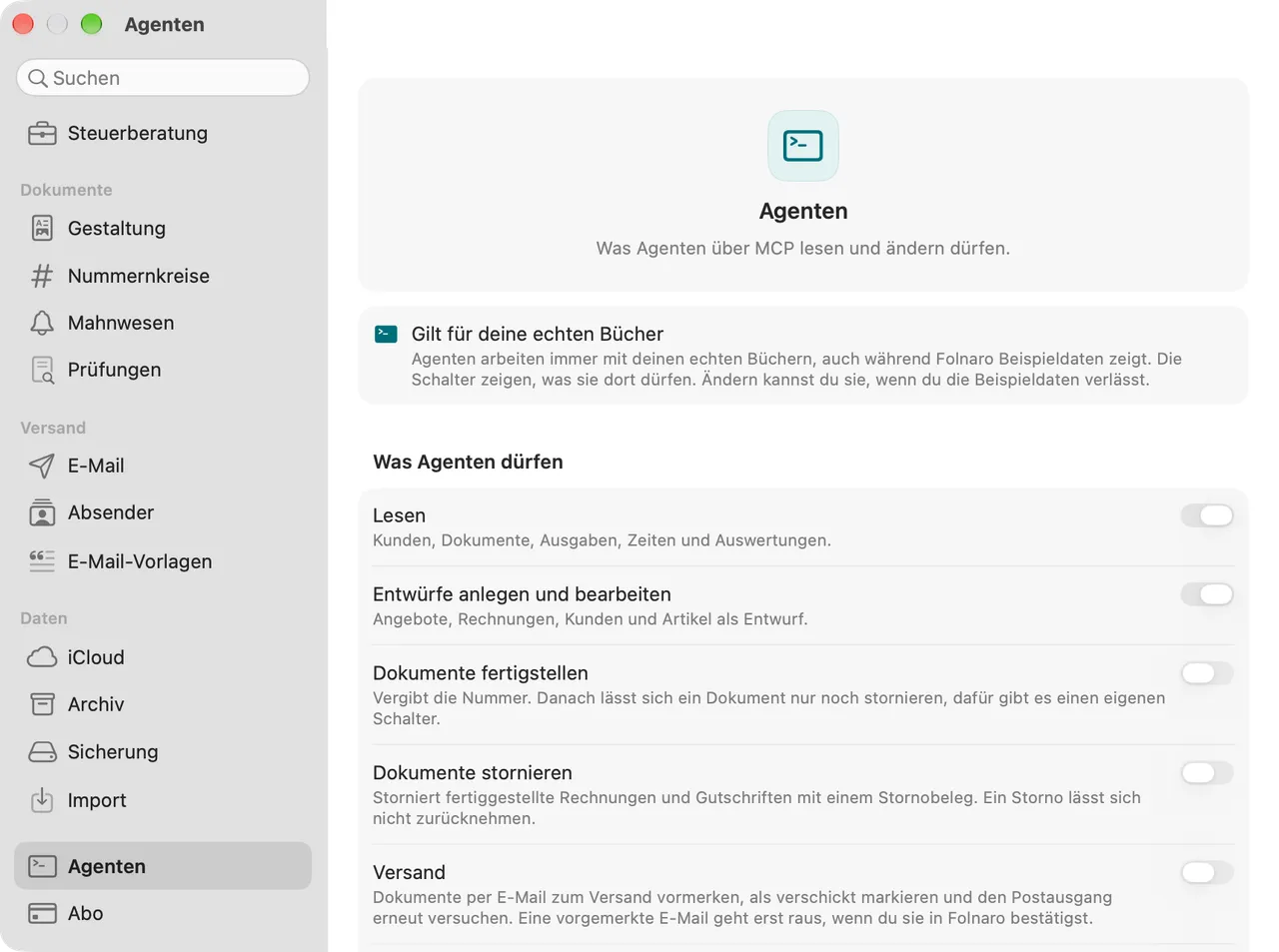
Unter Was Agenten dürfen schaltest du jede Fähigkeit einzeln. Am Anfang ist nur Lesen eingeschaltet. Wenn du eine Fähigkeit zum Schreiben einschaltest, fragt Folnaro nach Touch ID oder deinem Anmeldepasswort.
| Schalter | Was er erlaubt |
|---|---|
| Lesen | Kunden, Dokumente, Ausgaben, Zeiten und Auswertungen. |
| Entwürfe anlegen und bearbeiten | Angebote, Rechnungen, Kunden und Artikel als Entwurf. Dieser Schalter gilt auch für das Zusammenführen doppelter Kunden. |
| Dokumente fertigstellen | Vergibt die Nummer. Danach lässt sich ein Dokument nur noch stornieren, dafür gibt es einen eigenen Schalter. |
| Dokumente stornieren | Storniert fertiggestellte Rechnungen und Gutschriften mit einem Stornodokument. Ein Storno lässt sich nicht zurücknehmen. |
| Versand | Dokumente per E-Mail zum Versand vormerken, als verschickt markieren und den Postausgang erneut versuchen. Eine vorgemerkte E-Mail geht erst raus, wenn du sie in Folnaro bestätigst. |
| Ohne Bestätigung senden | Vorgemerkte E-Mails gehen sofort an Kunden oder deine Steuerberatung. Agenten dürfen dann auch automatisches Verschicken für Serienrechnungen einschalten. Wirkt nur zusammen mit Versand. |
| Zahlungen vorschlagen | Agenten schlagen vor, dass eine Rechnung bezahlt wurde. Als bezahlt gilt sie erst, wenn du den Vorschlag annimmst. |
| Bankbuchungen | Kontoauszüge importieren und Buchungen Belegen zuordnen. Zuordnungen zu Rechnungen werden Vorschläge. |
| Ausgaben erfassen | Ausgaben anlegen und Belege anhängen. |
| Zeiten erfassen | Zeiteinträge anlegen und ändern. |
| Einstellungen ändern | Firmenprofil, Steuernummern, Mahnstufen, Abgabefristen und Bündelung von Serienrechnungen. Nie Bankzugang, E-Mail-Passwort oder diese Berechtigungen. |
Was Folnaro für dich prüft:
- Ein Agent sieht nur die Werkzeuge, deren Schalter eingeschaltet ist. Versucht er etwas, das du nicht erlaubt hast, bekommt er eine Meldung, welchen Schalter du dafür einschalten müsstest. Er kann ihn nicht selbst umlegen.
- Eine Änderung an einem Schalter gilt ab der nächsten Anfrage des Agenten. Du musst das Agenten-Programm nicht neu starten.
- Die Schalter bleiben auf diesem Mac. Sie gehören nicht zur iCloud-Synchronisierung, auf einem zweiten Mac erlaubst du Agenten also erneut.
Dieselben Regeln wie in der App
- Agenten durchlaufen dieselben Prüfungen wie du. Ein Dokument mit Befunden, die einen Grund brauchen, lässt sich erst fertigstellen, wenn der Agent einen Grund nennt. Der Grund kommt ins Protokoll.
- Nummern werden erst beim Fertigstellen vergeben, genau wie in der App.
- Fertiggestellte Dokumente bleiben unveränderbar. Auch ein Agent korrigiert sie nur durch Storno.
Doppelte Kunden zusammenführen
Legt ein Agent einen Kunden an oder sucht danach, nennt Folnaro Kunden, die gleich aussehen, etwa mit derselben USt-IdNr., E-Mail oder demselben Namen. Ist Entwürfe anlegen und bearbeiten eingeschaltet, kann der Agent sie zusammenführen, genau wie Kunden zusammenführen … in der App:
- Er bekommt zuerst eine Vorschau, was umzieht, samt der Zahl betroffener fertiggestellter Dokumente.
- Dokumente, Zeiteinträge, Projekte und Ausgaben ziehen zum verbleibenden Kunden um. Fertiggestellte Dokumente behalten Empfänger, Beträge und Nummer.
- Die Dubletten werden archiviert, nie gelöscht. Eine Zusammenführung lässt sich einmal rückgängig machen.
- Die Werkzeuge heißen
customers_merge(zuerst mitdry_runfür die Vorschau) undcustomers_merge_revertmit der zurückgegebenen Merge-ID.
Zahlungsvorschläge prüfen
Agenten markieren Rechnungen nie selbst als bezahlt. Sie schlagen Zahlungen vor. Du entscheidest.
- Wähle Folnaro > Einstellungen … > Agenten. Unter Zahlungsvorschläge zeigt Vorschläge von Agenten, wie viele Vorschläge warten.
- Klicke auf Prüfen …. Du kannst auch mit ⌘K Zahlungsvorschläge prüfen suchen.
- Klicke bei einem Vorschlag auf Annehmen. Folnaro erfasst die Zahlung in deinem Namen. Erst dann gilt die Rechnung als bezahlt.
- Oder klicke auf Ablehnen und gib optional einen Grund an. Es wird nichts erfasst. Der Agent sieht den Grund.
Annahme und Ablehnung stehen im Protokoll. Entschiedene Vorschläge findest du unter Zuletzt entschieden.
Ohne aktives Abo
Ohne aktives Abo oder Einmalkauf können Agenten nichts Neues anlegen, egal was eingeschaltet ist. Die Einstellungen zeigen Ohne aktives Abo können Agenten nur lesen, egal was hier eingeschaltet ist.
- Gesperrt: neue Entwürfe, Fertigstellen, Zeiteinträge und Timer, Zeiten abrechnen, neue Ausgaben, neue Gutschriften und das Erzeugen von Serienrechnungen.
- Weiter möglich: Lesen und alle Exporte, eine falsche Rechnung stornieren, Zahlungen und Zahlungsvorschläge, Bankabgleich, Kunden und Artikel, bestehende Entwürfe bearbeiten und einen laufenden Timer stoppen.
Der Agent bekommt eine Meldung, dass Folnaro nur noch lesen lässt. Mehr dazu unter Abo, Testphase und was immer bleibt.
Was Agenten geändert haben
Jede Änderung durch einen Agenten steht im Protokoll, mit dem Agenten als Urheber und dem Namen seines Programms, etwa claude-code. Ein Agent kann das Protokoll eines Datensatzes selbst lesen. Du kannst ihn also fragen, was er geändert hat. Das Protokoll steckt in jeder Sicherung. Seine Einträge kann niemand nachträglich ändern.
Häufige Probleme
- Der Agent findet Folnaro nicht
- Starte das Agenten-Programm neu, nachdem du die Konfiguration geschrieben hast. Prüfe, ob der Pfad in der Konfiguration mit dem unter MCP-Server übereinstimmt. Hast du Folnaro in einen anderen Ordner verschoben, schreibe die Konfiguration erneut.
- Ein Eintrag zeigt noch auf Contents/Helpers
- Frühere Versionen legten den Server dort ab. Klicke noch einmal auf Konfiguration schreiben … oder kopiere den neuen Ausschnitt. Der Eintrag wird ersetzt, andere Einträge bleiben.
- „Konfiguration nicht geschrieben“
- Die Datei ist kein gültiges JSON oder ließ sich nicht lesen. Folnaro lässt sie unverändert. Korrigiere die Datei oder klicke auf Kopieren und füge den Ausschnitt von Hand ein.
- Der Agent meldet einen ausgeschalteten Schalter
- Schalte unter Was Agenten dürfen den Schalter ein, den er nennt. Er gilt ab der nächsten Anfrage des Agenten.
- Der Agent kann trotz Schalter nichts anlegen
- Ohne aktives Abo arbeiten Agenten nur lesend. Sieh unter Folnaro > Einstellungen … > Abo nach.