

Serienrechnungen
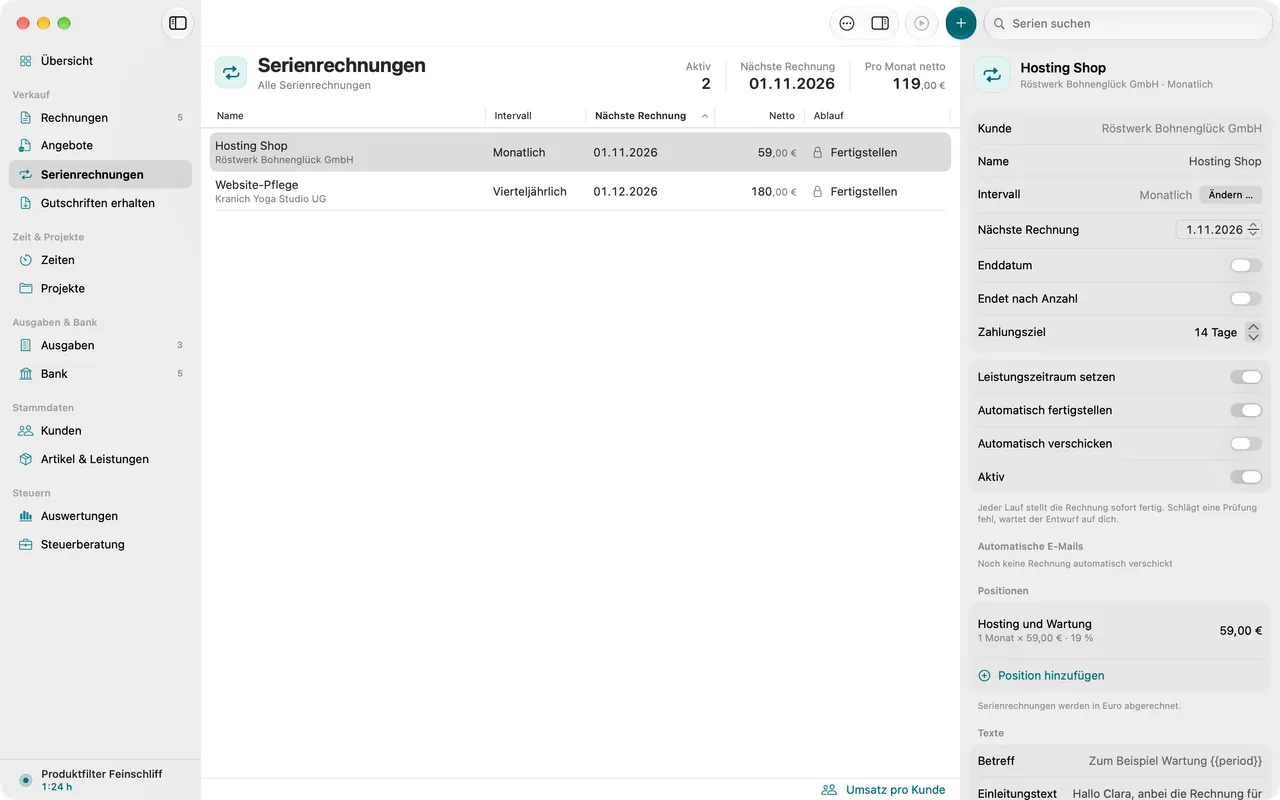
Eine Serienrechnung ist eine Vorlage, aus der Folnaro in einem festen Intervall Rechnungen erstellt, etwa für Hosting, Wartung oder eine monatliche Pauschale. Je nach Einstellung entsteht ein Entwurf zum Prüfen, eine fertiggestellte Rechnung oder eine Rechnung, die gleich per E-Mail an den Kunden geht.
Eine Serienrechnung einrichten
Du brauchst eine Serienrechnung, wenn du einem Kunden dieselbe Leistung regelmäßig berechnest. Alle Serien stehen in der Seitenleiste unter Serienrechnungen.
- Klicke in der Symbolleiste auf Neue Serienrechnung oder wähle Ablage > Neu > Serienrechnung.
- Wähle den Kunden. Die neue Serie öffnet sich im Inspektor rechts.
- Gib ihr unter Name einen Namen, zum Beispiel „Hosting“. Er erscheint nur in der Liste, nicht auf der Rechnung.
- Klicke unter Positionen auf Position hinzufügen und trage die Leistungen ein. Ein Klick auf eine Position öffnet sie zum Bearbeiten.
- Lege Intervall, Nächste Rechnung und Zahlungsziel fest, siehe Intervall und Laufzeit.
- Trage bei Bedarf unter Texte einen Einleitungstext und einen Schlusstext ein.
Aus einer bestehenden Rechnung machst du eine Serie mit Dokument > Als Serienrechnung einrichten …. Folnaro übernimmt Kunde und Positionen, startet monatlich und öffnet die neue Serie.
Intervall und Laufzeit
- Intervall: Wöchentlich, Monatlich, Vierteljährlich, Halbjährlich oder Jährlich.
- Rhythmus: wie viele Intervalle zwischen zwei Rechnungen liegen. Mit den Pfeilen wird aus „Monatlich“ zum Beispiel „Alle 2 Monate“ oder aus „Jährlich“ „Alle 2 Jahre“.
- Nächste Rechnung: der Tag, an dem die nächste Rechnung entsteht. Liegt er am Monatsende, bleibt jede weitere Rechnung am Monatsende. Ein anderer Tag bleibt erhalten, auch wenn ein kürzerer Monat dazwischen liegt.
- Enddatum mit Endet am oder Endet nach Anzahl mit Rechnungen insgesamt beendet die Serie von selbst.
- Aktiv schaltet die Serie ein oder aus. Eine ausgeschaltete Serie zeigt Pausiert und erstellt nichts.
Hat die Serie schon Rechnungen erstellt, ändert sich das Intervall nur noch über Ändern …, siehe Das Intervall ändern.
Platzhalter für den Zeitraum
Damit jede Rechnung den richtigen Zeitraum nennt, schreibst du Platzhalter in Titel oder Beschreibung einer Position oder in die Texte.
| Platzhalter | wird zu |
|---|---|
{{period}} | dem abgerechneten Zeitraum, zum Beispiel September 2026 |
{{period_start}} | dem ersten Tag des Zeitraums |
{{period_end}} | dem letzten Tag des Zeitraums |
Ein Beispiel: „Hosting {{period}}“ wird auf der Septemberrechnung zu „Hosting September 2026“. Folnaro füllt die Platzhalter in der Sprache der Rechnung aus.
Nutzt die Vorlage einen Platzhalter, bekommt jede Rechnung den abgerechneten Zeitraum auch als Leistungszeitraum. Ohne Platzhalter schaltest du das mit Leistungszeitraum setzen ein.
Entwurf, fertigstellen oder verschicken
Was bei jedem Lauf entsteht, legst du mit zwei Schaltern fest. Die Spalte Ablauf der Liste zeigt die Wahl.
- Beide aus (Entwurf zur Prüfung): Jeder Lauf erstellt einen Entwurf, den du prüfst und fertigstellst.
- Automatisch fertigstellen (Fertigstellen): Jeder Lauf stellt die Rechnung sofort fertig. Schlägt eine Prüfung fehl, wartet der Entwurf auf dich.
- Dazu Automatisch verschicken (Fertigstellen und verschicken): Jeder Lauf stellt die Rechnung fertig und schickt sie dem Kunden per E-Mail. Das geht nur mit automatischem Fertigstellen.
Automatisches Verschicken braucht ein E-Mail-Konto zum direkten Senden und eine E-Mail-Adresse beim Kunden, siehe Dokumente per E-Mail verschicken. Die Schalter findest du auch im Menü Dokument, wenn eine Serie ausgewählt ist.
Folnaro prüft jede Rechnung vor dem Fertigstellen wie eine von Hand geschriebene. Stoppt eine Prüfung das Fertigstellen, bekommst du eine Mitteilung: „Eine Prüfung hat das Fertigstellen gestoppt. Öffne den Entwurf, korrigiere ihn und stelle ihn fertig.“
Wann die Rechnungen entstehen
Folnaro erstellt fällige Rechnungen von selbst: beim Start, nach dem Ruhezustand, beim Tageswechsel und jede Stunde, solange es läuft. War der Mac aus, holt Folnaro auch die verpassten Zeiträume nach. Jeder Zeitraum wird genau einmal berechnet.
- Fällige erstellen in der Symbolleiste zeigt die Zahl der heute fälligen Rechnungen. Ein Klick erstellt sie sofort.
- Dokument > Jetzt erzeugen erstellt die fällige Rechnung der ausgewählten Serie.
- Damit Rechnungen auch nach einem Neustart verschickt werden, öffne Folnaro bei der Anmeldung. Der Inspektor bietet dafür Bei der Anmeldung öffnen an, wenn eine Serie automatisch verschickt.
Mit Mehr > Eine Rechnung je Kunde kommen Positionen eines Kunden, die im selben Monat fällig sind, auf eine Rechnung.
Automatische E-Mails
Der Bereich Automatische E-Mails im Inspektor zeigt jede E-Mail, die die Serie verschickt hat oder verschicken will, mit ihrem Stand: Verschickt, Geplant, Wartet auf Versand, Nicht verschickt, Bitte prüfen oder Nicht über Folnaro verschickt. Wurde eine E-Mail gesendet, meldet eine Mitteilung „Wie geplant automatisch verschickt.“
Konnte eine E-Mail nicht gesendet werden, zeigt die Liste den Hinweis „Automatische E-Mails warten auf dich“ mit Anzeigen. Die Spalte zeigt dann Wartet auf dich. Folnaro nennt den Grund und den nächsten Schritt. Dann wählst du:
- Erneut senden, wenn du die Ursache behoben hast
- Ist angekommen, wenn die E-Mail laut deinem Gesendet-Ordner doch gesendet wurde
- Selbst verschicken, wenn du die Rechnung auf anderem Weg schickst
Das Intervall ändern
Wechselt ein Kunde zum Beispiel von monatlich auf jährlich, änderst du das Intervall ab einem Tag. Was der Kunde für die Zeit danach schon bezahlt hat, schreibt Folnaro ihm anteilig gut.
- Wähle die Serie aus und klicke im Inspektor neben Intervall auf Ändern …, oder wähle Dokument > Intervall ändern ….
- Wähle unter Neu das neue Intervall und den Rhythmus, unter Ab den Tag des Wechsels.
- Prüfe das Guthaben auf der nächsten Rechnung und klicke auf Ändern.
Die nächste Rechnung entsteht an diesem Tag im neuen Intervall. Der bereits berechnete Zeitraum ab diesem Tag wird anteilig gutgeschrieben. Ausstehende Beträge stehen im Inspektor unter Guthaben, die nächste Rechnung zieht sie ab.
Preise planen und nachsehen
- Steigt ein Preis ab einem Datum, öffne die Position, klicke unter Preisänderungen auf Preisänderung hinzufügen und trage unter Ab das Datum und den neuen Preis ein. Jede Rechnung nimmt den Preis, der an ihrem Rechnungsdatum gilt.
- Abgerechnete Preise zeigt, was jede Position bisher tatsächlich berechnet hat. Ein Klick öffnet die Rechnung.
Ob eine Preiserhöhung vertraglich erlaubt ist und wann du sie ankündigen musst, klärst du mit deinem Kunden. Folnaro rechnet nur den Preis ab, den du einträgst.
Die Liste der Serienrechnungen
Der Kopf zeigt Aktiv, Nächste Rechnung, Fällig und Pro Monat netto: alle aktiven Serien auf einen Monat umgerechnet, ohne Umsatzsteuer. Die Tabelle zeigt Name, Intervall, Nächste Rechnung, Netto und Ablauf.
- Mehr > Umsatz pro Kunde zeigt den monatlichen wiederkehrenden Umsatz je Kunde mit seinem Anteil.
- Serien suchen findet Serien nach Name oder Kunde.
- Serienrechnung löschen … im Kontextmenü löscht die Vorlage. Bereits erstellte Rechnungen bleiben unverändert.
Serien aus SumUp übernehmen
Beim Import aus SumUp Rechnungen übernimmt Folnaro Serienrechnungen mit ihrem Rhythmus, auch Rhythmen wie alle zwei Monate oder alle drei Jahre. SumUp-Platzhalter werden in die Folnaro-Platzhalter übersetzt.
Jede übernommene Serie ist zunächst pausiert, damit keine Rechnung doppelt entsteht. Prüfe Nächste Rechnung. Pausiere dann die Serie in SumUp und schalte sie in Folnaro auf Aktiv. Lässt sich ein Rhythmus nicht genau abbilden, nennt der Importbericht ihn. Du stellst ihn dann von Hand ein. Mehr unter Daten aus einem anderen Programm übernehmen.
Häufige Probleme
- Die Rechnung wurde als Entwurf erstellt, obwohl sie automatisch verschickt werden sollte
- Eine Prüfung hat das Fertigstellen gestoppt, etwa weil beim Kunden eine Angabe fehlt. Öffne den Entwurf, ergänze die markierten Angaben und stelle ihn fertig.
- Es entstehen keine Rechnungen
- Die Serie ist pausiert, ihr Enddatum ist erreicht oder Folnaro lief seit dem Fälligkeitsdatum nicht. Prüfe Aktiv und Nächste Rechnung und klicke auf Fällige erstellen. Ist deine Testphase abgelaufen, entstehen erst mit einem Abo oder dem Einmalkauf wieder neue Rechnungen.
- Automatisch verschicken lässt sich nicht einschalten
- Automatisches Verschicken braucht automatisches Fertigstellen. Schalte zuerst Automatisch fertigstellen ein.
- Eine E-Mail steht auf Bitte prüfen
- Die Verbindung brach nach der Übergabe ab oder Folnaro wurde beim Senden beendet. Schaue in deinem Gesendet-Ordner nach. Wurde sie gesendet, klicke auf Ist angekommen, sonst auf Erneut senden.
- Das Intervall lässt sich nicht mehr im Menü wählen
- Die Serie hat schon Rechnungen erstellt. Ändere das Intervall mit Ändern …, damit bereits bezahlte Zeit gutgeschrieben wird.