

Die Übersicht
Die Übersicht ist die erste Seite in der Seitenleiste. Sie zeigt den Monat auf einen Blick: deinen Nettoumsatz, wo dein Geld steht, was auf dich wartet und welche Steuertermine kommen. Jede Zahl führt mit einem Klick zu den Einträgen dahinter.
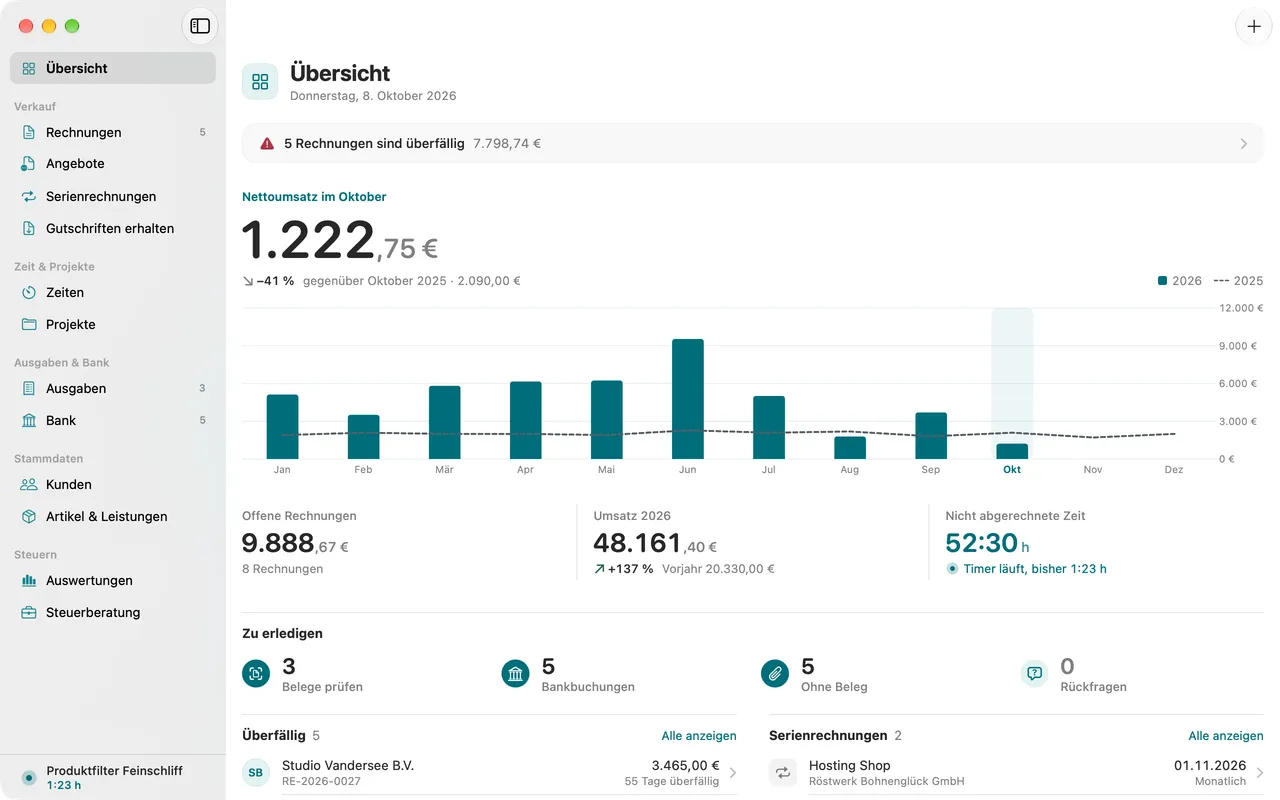
Die Zeile ganz oben
Über allem steht ein einziger Satz: das Dringendste des Tages. Folnaro wählt ihn in einer festen Reihenfolge:
- eine Rechnungsnummer, die es zweimal gibt
- überfällige Rechnungen
- Rechnungen, die heute fällig sind
- eine Umsatzsteuer-Voranmeldung, eine Zusammenfassende Meldung oder die KSK-Meldung, die innerhalb einer Woche fällig ist oder schon überfällig
- fällige Serienrechnungen
- Belege, die auf Prüfung warten
- Bankbuchungen, die noch nicht zugeordnet sind
Wartet nichts, steht dort Heute wartet nichts auf dich oder Alles abgeglichen bis …. Ein Klick auf den Satz zeigt die betroffenen Einträge.
Der Monat als große Zahl
Die große Zahl ist dein Nettoumsatz im laufenden Monat: die Summe der fertiggestellten Rechnungen ohne Umsatzsteuer. Darunter vergleicht eine Zeile mit demselben Monat im Vorjahr, etwa „gegenüber Oktober 2025 · 2.090,00 €“. Gab es damals noch nichts, steht dort Im Vorjahreszeitraum noch nichts.
Die Balken darunter zeigen das ganze Jahr Monat für Monat neben dem Vorjahr. Der laufende Monat ist hervorgehoben.
Die drei Kennzahlen
- Offene Rechnungen: der offene Betrag und die Zahl der Rechnungen. Rechnungen in einer Fremdwährung ohne Kurs sind nicht enthalten, Folnaro nennt ihre Zahl darunter.
- Umsatz: der Nettoumsatz vom 1. Januar bis heute, verglichen mit demselben Zeitraum im Vorjahr.
- Nicht abgerechnete Zeit: freigegebene Zeiten, die auf keiner Rechnung stehen, gerundet wie bei der Abrechnung. Läuft gerade ein Timer, steht hier Timer läuft, bisher …. Seine Zeit zählt, sobald du ihn stoppst.
Ein Klick auf eine Kennzahl öffnet die passende Liste, etwa alle offenen Rechnungen.
Zu erledigen
Dieser Bereich zählt, was auf dich wartet. Jede Zahl öffnet die Liste dazu:
- Belege prüfen: Belege im Belegeingang, die du noch prüfen und erfassen musst. Siehe Ausgaben und Belege.
- Bankbuchungen: Buchungen, die noch keinem Beleg und keiner Rechnung zugeordnet sind. Siehe Bankkonten abgleichen.
- Ohne Beleg: Buchungen dieses Monats, zu denen ein Beleg, eine Verknüpfung oder ein Grund fehlt.
- Rückfragen: offene Fragen deiner Steuerberatung. Siehe Steuerberatung und DATEV.
- Agentenvorschläge: Zahlungen, die ein Agent vorgeschlagen hat und die du annehmen oder ablehnen kannst. Siehe Agenten über MCP verbinden.
Steht überall null, blendet Folnaro den Bereich aus. Die Zeile oben sagt dann schon, dass nichts wartet.
Überfällige Rechnungen
Hier stehen die Rechnungen, deren Zahlungsziel abgelaufen ist. Folnaro ordnet sie so, dass die Forderungen oben stehen, um die du dich zuerst kümmern solltest:
- die höchsten offenen Beträge in Euro zuerst
- danach kleine Reste nach einer Teilzahlung
- zuletzt Forderungen, die möglicherweise verjährt sind
Jede Zeile sagt, was sie ist: Fällig seit …, Teilweise bezahlt, … überfällig, Kleiner Rest nach Teilzahlung, … überfällig oder Möglicherweise verjährt. Ein Klick öffnet die Rechnung. Dort erfasst du eine Zahlung, schickst eine Mahnung oder schreibst einen Rest ab. Siehe Mahnen und Zahlungen, Erstattungen und Abschreibungen.
Serienrechnungen
Die nächsten Serienrechnungen nach Datum. Ist eine schon dran, steht bei ihr Jetzt fällig. Ein Klick öffnet die Serienrechnung. Siehe Serienrechnungen.
Steuern
Alles zu Umsatzsteuer und Fristen an einer Stelle:
- Bisherige Zahllast für … oder Bisherige Erstattung für …: die Umsatzsteuer abzüglich Vorsteuer für die Voranmeldung, die als Nächstes ansteht. Solange die Voranmeldung des Vorzeitraums noch fällig ist, zeigt Folnaro diesen Zeitraum, danach den laufenden. Die Zahl heißt „bisher“, weil bis zum Ende des Zeitraums noch Belege dazukommen können.
- Das Paket für die Steuerberatung: ob es bisher keine blockierenden Punkte hat oder wie viele offene Punkte es noch gibt. Ein Klick öffnet das Paket mit den offenen Punkten.
- Die nächsten Fristen: Voranmeldung, Zusammenfassende Meldung, KSK-Meldung und Sondervorauszahlung, jeweils mit Datum. Bald fällig markiert eine Frist in den nächsten Tagen. Mit Dauerfristverlängerung rechnet Folnaro die Frist einen Monat später.
- Hinweise zum Steuerstatus, wenn sie dich betreffen (siehe unten).
Mit Alle anzeigen öffnest du die Auswertungen. Siehe Auswertungen: UStVA, ZM und EÜR.
Hinweis zur Kleinunternehmergrenze
Nutzt du die Kleinunternehmerregelung, warnt Folnaro ab 80 Prozent der Grenze: … Prozent der Kleinunternehmergrenze erreicht, noch … bis zur Regelbesteuerung. Hat eine Rechnung die Grenze überschritten, steht dort Regelbesteuerung seit …: Steuerstatus eintragen. Ein Klick öffnet die Steuereinstellungen, wo du den Wechsel mit dem Tag einträgst, ab dem er gilt.
Hinweis zur Ist-Versteuerung
Versteuerst du nach vereinnahmten Entgelten (Ist-Versteuerung) und lag dein Vorjahresumsatz über der erlaubten Grenze, zeigt Folnaro Ist-Versteuerung prüfen. Kläre mit deiner Steuerberatung oder dem Finanzamt, ob du weiter nach vereinnahmten Entgelten versteuern darfst. Für Freiberufler, die keine Bücher führen müssen, gilt die Grenze nicht.
Erste Schritte
Solange du noch keine Rechnung fertiggestellt hast, steht oben der Bereich Erste Schritte mit Ein paar Schritte bis zur ersten Rechnung. Die Schritte haken sich selbst ab, sobald die Daten da sind:
- Einrichtung fortsetzen, wenn du die Einrichtung früher geschlossen hast. Fortsetzen öffnet sie bei dem Schritt, an dem du aufgehört hast.
- Absender eintragen: dein Profil mit Name und Anschrift.
- Ersten Kunden anlegen.
- Erste Rechnung schreiben. Der Beispielentwurf aus der Einrichtung zählt nicht, erst eine fertiggestellte Rechnung.
Darunter siehst du, wie viele Tage du noch kostenlos testen kannst. Mit Daten aus einem anderen Programm übernehmen öffnest du den Import. Siehe Erste Schritte mit Folnaro und Daten aus einem anderen Programm übernehmen.
Etwas Neues anlegen
In der Symbolleiste öffnet Neue Rechnung ein Menü mit Rechnung, Angebot, Ausgabe und Zeit. ⌘N schreibt direkt eine neue Rechnung.
Mit Beispieldaten umsehen
Willst du Folnaro erst kennenlernen, öffnest du ein erfundenes Geschäftsjahr mit Kunden, Rechnungen, Zeiten und Belegen. Die Übersicht ist dann gleich gefüllt.
- Wähle in der Einrichtung Mit Beispieldaten umsehen oder klicke unter Folnaro > Einstellungen … > Allgemein neben Geschäftsjahr mit Beispieldaten auf Umsehen.
- Folnaro startet neu und zeigt unten in der Seitenleiste Beispieldaten mit dem Hinweis „Deine Daten bleiben unberührt“.
- Zurück kommst du mit Folnaro > Zurück zu meinen Daten, über Zurück zu meinen Daten in den Einstellungen oder über das Kontextmenü der Markierung in der Seitenleiste.
Die Beispieldaten liegen an einem eigenen Ort. Deine echten Daten werden nie berührt. Exporte für die Steuerberatung oder das Finanzamt (Paket, DATEV, ELSTER) sind mit Beispieldaten gesperrt, damit erfundene Zahlen nie dort landen. Beispieldaten werden nicht mit iCloud synchronisiert. Was du unter Allgemein und Timer einstellst, gilt auch für deine eigenen Daten.
Häufige Fragen
- Der Umsatz in der Übersicht ist niedriger als erwartet
- Gezählt werden nur fertiggestellte Rechnungen, netto. Entwürfe und Angebote zählen nicht. Stornorechnungen und Rechnungskorrekturen, die eine Rechnung mindern, ziehen den Betrag ab. Prüfe in der Liste Rechnungen, ob noch Entwürfe offen sind.
- Eine Rechnung in Fremdwährung fehlt in den offenen Rechnungen
- Ohne Umrechnungskurs kann Folnaro sie nicht in Euro zählen. Öffne die Rechnung und trage den Kurs ein.
- Die nicht abgerechnete Zeit passt nicht zur Zeitenliste
- Die Übersicht zählt nur freigegebene Zeiten und rundet sie wie bei der Abrechnung. Vorgeschlagene Zeiten zählen erst, wenn du sie freigibst. Siehe Zeit erfassen und abrechnen.
- Oben steht „Die Rechnungsnummer … gibt es zweimal“
- Zwei Macs haben dieselbe Nummer vergeben, während einer offline war. Klicke auf den Satz, storniere eine der beiden Rechnungen und stelle sie neu aus. Siehe Eine Rechnungsnummer gibt es doppelt.