

Angebote, Auftragsbestätigungen und Lieferscheine
Unter Angebote findest du Angebote, Auftragsbestätigungen und Lieferscheine. Ein Angebot kann Positionen zur Wahl anbieten. Sagt der Kunde zu, wird daraus mit einem Befehl eine Rechnung, eine Auftragsbestätigung oder eine Abschlagsrechnung mit genau den Positionen, die er angenommen hat.
Ein Angebot schreiben
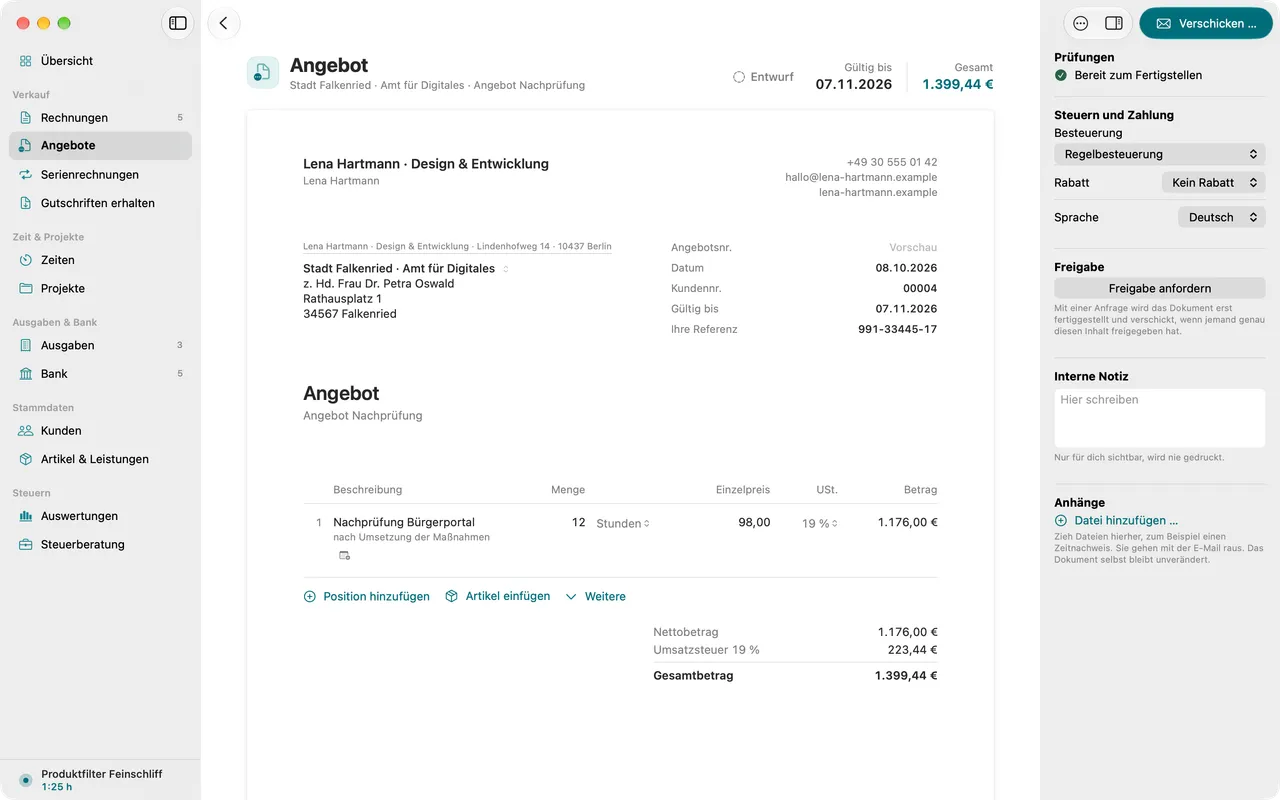
Ein Angebot nennt dem Kunden Leistungen und Preise, bevor er den Auftrag gibt. Du bearbeitest es wie eine Rechnung direkt auf dem Blatt, siehe Der Editor.
- Wähle Ablage > Neues Angebot oder drücke ⇧⌘N. Ist in einer Liste ein Kunde ausgewählt, legt Ablage > Neues Angebot für Auswahl (⌃⇧⌘N) das Angebot gleich für ihn an.
- Klicke im Adressfeld auf Kunde wählen. Unter Zuletzt stehen die Kunden, an die du zuletzt geschrieben hast. Gibt es den Kunden noch nicht, tippe den Namen ein und wähle „…“ als neuen Kunden anlegen ….
- Trage einen Betreff ein und lege im Infoblock Gültig bis fest.
- Füge Positionen hinzu wie bei einer Rechnung, siehe Positionen.
- Wähle Dokument > Fertigstellen und verschicken … (⌘↩). Das Angebot bekommt seine Nummer und das Fenster zum Verschicken öffnet sich.
Folnaro prüft vor dem Fertigstellen, ob Gültig bis nach dem Angebotsdatum liegt und ob die Gültigkeit nicht schon abgelaufen ist. Die Nummer des Angebots kopierst du mit Bearbeiten > Angebotsnummer kopieren.
Optionale und alternative Positionen
Mit Positionen zur Wahl bietest du mehr an, als der Kunde nehmen muss. Sie stehen auf dem Angebot, zählen aber nicht zur Summe.
- Optionale Position: eine Leistung, die der Kunde dazunehmen kann, etwa eine Wartung. Klicke mit gedrückter Ctrl-Taste auf eine Position und schalte Optionale Position ein. Die Position ist dann mit Optional gekennzeichnet.
- Alternativposition: eine Leistung, die eine andere ersetzen kann, etwa ein größeres Paket. Klicke unter den Positionen auf Weitere und wähle Alternativposition. Welche Position sie ersetzt, wählst du im Kontextmenü unter Alternative zu. Ohne Auswahl gilt die Position direkt darüber.
Positionen zur Wahl gibt es nur im Angebot. Eine Rechnung oder Auftragsbestätigung berechnet, was vereinbart ist. Beim Umwandeln fragt Folnaro deshalb, was der Kunde angenommen hat, siehe Welche Positionen der Kunde angenommen hat.
Annahme oder Ablehnung festhalten
Hat der Kunde geantwortet, hältst du das am Angebot fest. So siehst du in der Liste, worauf du noch wartest.
- Wähle das fertiggestellte Angebot in der Liste aus.
- Wähle Dokument > Als angenommen markieren oder Dokument > Als abgelehnt markieren.
Beide Befehle stehen getrennt zur Verfügung. Ändert der Kunde seine Meinung, markierst du ein abgelehntes Angebot später als angenommen und umgekehrt. Ein Entwurf hat noch keine Antwort, beide Befehle brauchen ein fertiggestelltes Angebot.
Die Liste zeigt den Status Angenommen oder Abgelehnt. Läuft ein Angebot ohne Antwort bald ab, steht daneben zum Beispiel „läuft morgen ab“, bei einem abgelaufenen Angebot etwa „abgelaufen am 3. März“.
Ein Angebot umwandeln
- Wähle das Angebot aus.
- Wähle Dokument > Umwandeln in und dann Rechnung, Auftragsbestätigung oder Abschlagsrechnung.
- Enthält das Angebot Positionen zur Wahl, wählst du aus, was der Kunde angenommen hat, siehe unten.
- Folnaro legt einen neuen Entwurf mit Kunde, Betreff, Texten und Positionen an und öffnet ihn.
Ein fertiggestelltes Angebot, das du umwandelst, gilt danach als angenommen. Ein abgelehntes Angebot lässt sich nicht umwandeln. Markiere es erst als angenommen. Das neue Dokument ist im Inspektor unter Verknüpfte Dokumente mit dem Angebot verbunden.
Welche Positionen der Kunde angenommen hat
Enthält das Angebot optionale oder alternative Positionen, fragt Folnaro beim Umwandeln: „Welche Positionen hat der Kunde angenommen?“
- Schalte jede Position ein, die der Kunde angenommen hat. Die Zeilen nennen Art und Betrag, zum Beispiel „Optional · 300,00 €“ oder „Statt Druck · 800,00 €“.
- Klicke auf die Taste mit dem neuen Dokument, zum Beispiel Rechnung anlegen.
Angenommene Positionen werden zu normalen Positionen. Eine angenommene Alternative ersetzt ihre Position. Nicht gewählte Positionen werden nicht übernommen. Das Angebot selbst bleibt unverändert, so wie der Kunde es bekommen hat.
Auftragsbestätigung und Lieferschein
Eine Auftragsbestätigung bestätigt dem Kunden einen Auftrag mit den vereinbarten Positionen. Ein Lieferschein begleitet eine Lieferung und zeigt Mengen ohne Preise.
- Eine neue Auftragsbestätigung legst du mit Ablage > Neu > Auftragsbestätigung an, einen Lieferschein mit Ablage > Neu > Lieferschein.
- Eine Auftragsbestätigung wandelst du über Dokument > Umwandeln in in eine Rechnung, eine Abschlagsrechnung oder einen Lieferschein um.
- Aus einer fertiggestellten Rechnung entsteht über denselben Befehl ein Lieferschein.
Hat der Kunde eine Adresse mit Rolle, etwa eine Lieferadresse, steht sie auf dem Lieferschein statt der Hauptadresse. Adressen mit Rolle legst du beim Kunden an, siehe Kunden, Artikel und Projekte.
Ein Angebot wiederverwenden
Wähle ein Angebot aus und dann Ablage > Duplizieren (⌘D). Die Kopie ist ein neuer Entwurf ohne Nummer, mit allen Positionen einschließlich der Positionen zur Wahl. Sie trägt das heutige Datum und ist 30 Tage gültig. Ein Leistungszeitraum rückt um denselben Abstand mit.
Die Angebotsliste
Der Kopf der Liste zeigt die Zahl der Dokumente und die Summe Ohne Antwort: was in fertiggestellten Angeboten steht, auf die der Kunde noch nicht geantwortet hat. Auftragsbestätigungen und Lieferscheine zählen dort nicht mit.
- Filter in der Symbolleiste zeigt nur Entwürfe, Wartet auf Nummer, Ohne Antwort, Angenommen oder Abgelehnt. Darstellung > Nur ohne Antwort (⇧⌘L) schaltet schnell auf die Angebote, die noch auf Antwort warten.
- Bearbeiten > Suchen (⌘F) setzt den Cursor ins Suchfeld Angebote suchen.
- Neu in der Symbolleiste legt ein neues Angebot an, Mehr sichert die angezeigten Dokumente als PDF oder die Liste als CSV.
Häufige Probleme
- Als angenommen markieren ist ausgegraut
- Das Angebot ist noch ein Entwurf. Stelle es fertig, dann kannst du die Antwort des Kunden festhalten.
- Umwandeln in bietet nichts an
- Das Angebot ist als abgelehnt markiert. Hat der Kunde doch zugesagt, wähle Dokument > Als angenommen markieren und wandle es dann um.
- Die Rechnung aus dem Angebot hat weniger Positionen
- Optionale und alternative Positionen kommen nur mit, wenn du sie beim Umwandeln einschaltest. Wandle das Angebot erneut um und wähle die angenommenen Positionen aus, oder füge sie im Entwurf hinzu.
- Die Summe des Angebots ist kleiner als erwartet
- Positionen zur Wahl zählen nicht zur Summe. Ist eine Leistung fest vereinbart, schalte im Kontextmenü Optionale Position aus.
- Die Prüfung meldet, das Angebot sei schon abgelaufen
- Das Datum unter Gültig bis liegt in der Vergangenheit. Wähle ein späteres Datum und stelle das Angebot dann fertig.