

Suchen und Erfassen
Ein Feld für alles: Einträge finden, Befehle ausführen, einen Timer starten und Neues in einer Zeile erfassen, etwa „Taxi 23,40 gestern“. Es öffnet sich in Folnaro mit ⌘K und aus jeder anderen App mit ⌃⌥⌘Leertaste. Die Tasten wählst du unter Einstellungen > Allgemein.
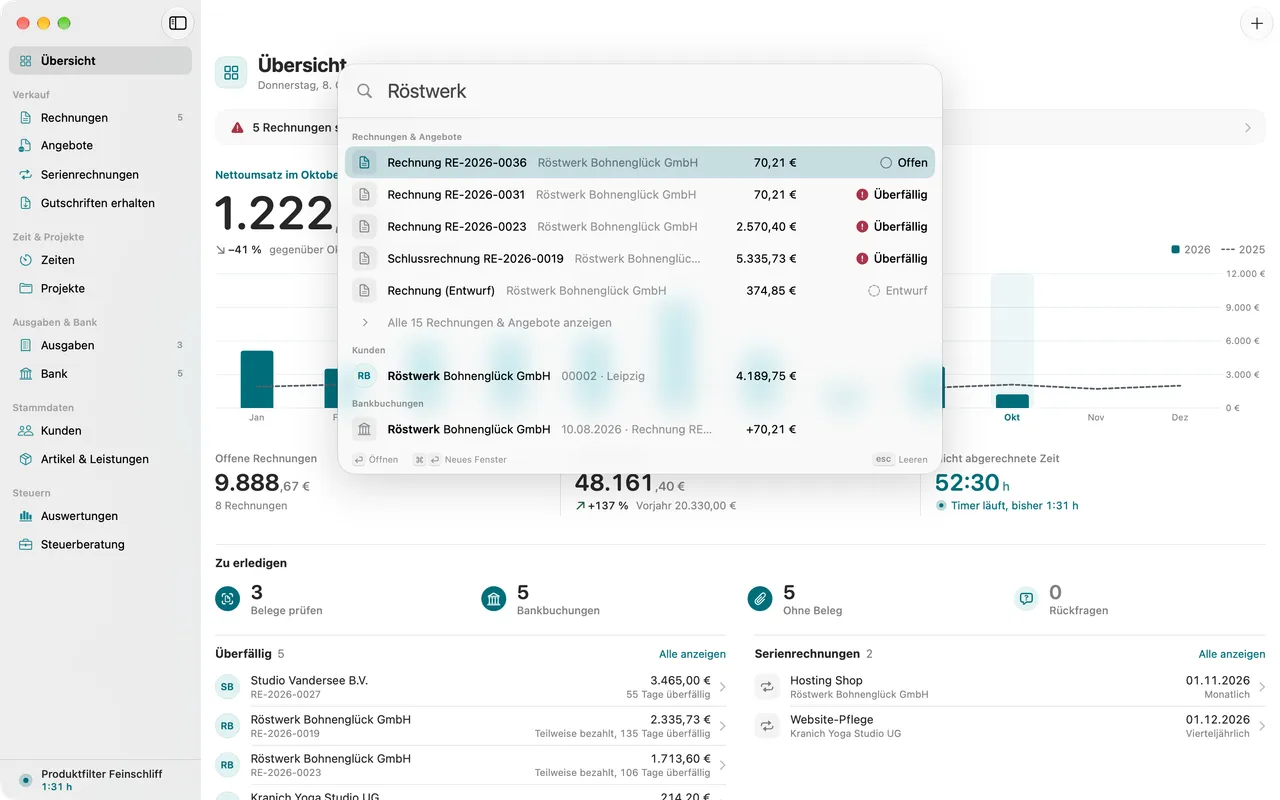
Suchen und Erfassen öffnen
- In Folnaro: Wähle Ablage > Suchen und Erfassen … oder drücke ⌘K.
- Aus jeder App: Drücke ⌃⌥⌘Leertaste. Das Feld erscheint über der App, in der du gerade arbeitest, auch wenn kein Folnaro-Fenster offen ist. Dafür braucht Folnaro keine Freigabe für Bedienungshilfen, macOS gibt nur diese eine Tastenkombination an Folnaro weiter.
- Menüleiste: Klicke auf den Timer in der Menüleiste. Unten im Timer-Menü öffnet Suchen und Erfassen das Feld.
- Dock: Klicke mit gedrückter ctrl-Taste auf das Folnaro-Symbol im Dock und wähle Suchen und Erfassen ….
- Widget: Beleg erfassen in den Folnaro-Widgets öffnet dasselbe Feld.
- Nur Kunden und Projekte: Bearbeiten > Überall suchen … (⌥⌘F) öffnet das Feld gleich im Bereich Kunden und Projekte.
Ist das Feld leer, zeigt es unter Zuletzt die Einträge, die du zuletzt geöffnet hast. esc leert das Feld, ein zweites esc schließt es.
Einträge finden und Befehle ausführen
- Tippe einen Namen, eine Nummer oder einen Betrag. Folnaro durchsucht Rechnungen und Angebote, Kunden, Projekte, Ausgaben, Bankbuchungen, Zeiteinträge, Serienrechnungen, erhaltene Gutschriften und Artikel. Mehrere Wörter grenzen weiter ein, Groß- und Kleinschreibung und Umlaute spielen keine Rolle: „mueller“ findet auch „Müller“.
- Wähle einen Treffer mit ↑ und ↓.
- Drücke ↩ zum Öffnen. Mit ⌘↩ öffnest du ihn in einem neuen Fenster.
Unter Aktionen stehen die Befehle aus den Menüs, etwa Neue Rechnung oder Nächste offene Buchung prüfen. Unter Gehe zu findest du alle Bereiche der Seitenleiste, unter Auswahl die Befehle, die zum gerade gewählten Eintrag gehören. Geht ein Befehl gerade nicht, steht der Grund daneben, zum Beispiel Dieser Eintrag hat noch keine Nummer.
Nach einem Betrag suchen
Tippe einen Betrag, um Rechnungen, Ausgaben und Buchungen über diesen Betrag zu finden. Mit Cent, etwa 1.163,75, findet Folnaro genau diesen Betrag. Ohne Cent, etwa 1163, findet es alles von 1.163,00 bis 1.163,99. Neben dem Treffer steht, welcher Betrag passt, etwa Netto oder Offen.
Befehle unter anderen Wörtern finden
Viele Befehle findest du auch unter Wörtern, die du aus anderen Programmen kennst. festschreiben
oder Nummer vergeben
findet Fertigstellen und verschicken … und Nur fertigstellen …, versenden
findet Verschicken …. So musst du nicht wissen, wie ein Befehl in Folnaro genau heißt.
Die Suche eingrenzen
Ein Zeichen am Anfang grenzt die Suche ein:
| Zeichen | Bereich |
|---|---|
| > | Aktionen: nur Befehle |
| @ | Kunden und Projekte |
| # | Nummern: Rechnungs-, Kunden- oder Buchungsnummer. Leerzeichen und Bindestriche zählen nicht, „RE 2026 014“ findet RE-2026-014. |
| = | Rechnen: Betrag oder Formel |
| ? | Hilfe und Einstellungen: Hilfethemen, Begriffe und Einstellungen |
| / | Erfassen: wähle aus, was du anlegen möchtest |
Das Zeichen zählt nur ganz am Anfang. ⌫ in einem leeren Feld hebt die Eingrenzung wieder auf.
Hilfe, Begriffe und Einstellungen
Mit ? am Anfang suchst du in der Hilfe und in den Einstellungen. Unter Begriffe stehen Fachwörter wie Reverse Charge oder Dauerfristverlängerung mit einer kurzen Erklärung. ↩ öffnet den ganzen Eintrag im Glossar. Ein Treffer unter Einstellungen öffnet den passenden Bereich der Einstellungen.
Den Timer von hier steuern
Tippe „Timer“ oder den Namen eines Projekts. Folnaro bietet dann Timer für … starten an oder, wenn schon ein Timer läuft, Timer zu … wechseln. ↩ startet oder wechselt sofort. Mehr dazu unter Zeit erfassen und abrechnen.
In einer Zeile erfassen
Schreibe, was du festhalten willst. Folnaro erkennt die Art und zeigt eine Karte mit den erkannten Feldern. Die Erkennung läuft auf deinem Mac, der Text verlässt ihn nicht.
| Beispiel | Wird zu |
|---|---|
| 2h Relaunch Acme gestern | Zeiteintrag |
| starte Acme Support | Timer starten |
| Taxi 23,40 gestern | Ausgabe |
| Rechnung Acme 1.200 Beratung | Rechnungsentwurf |
| Angebot Acme 3.500 Konzept | Angebotsentwurf |
| Acme hat 500 bezahlt | Zahlung |
| Kunde Muster GmbH | Kunde |
| Notiz für StB: Kfz-Kosten klären | Notiz für die Steuerberatung |
| 1190 brutto | Berechnung |
- Prüfe die Karte. Mit ⇥ klappst du die Vorschau auf und änderst einzelne Felder, etwa Kunde, Projekt oder Datum.
- Drücke ↩ zum Sichern oder ⌘↩ zum Sichern und Öffnen.
Passt die erkannte Art nicht, drücke / und wähle eine andere unter Auch möglich. Fehlt etwas, nennt die Karte es, zum Beispiel einen Betrag oder eine eindeutige Datumsangabe.
Was Folnaro beim Erfassen prüft
- Eine Ausgabe braucht einen Betrag. Sie landet im Belegeingang, den Beleg hängst du dort an. Siehe Ausgaben und Belege.
- Eine Zahlung ordnet Folnaro der offenen Rechnung des Kunden zu, zu der der Betrag passt. Gibt es keine, sagt die Karte das. Gebucht wird dann nichts.
- Ein Zeiteintrag braucht eine Dauer wie 2h oder 9-11:30, ein Datum muss eindeutig sein, etwa 3.10. oder 3. Oktober.
- Ein Rechnungs- oder Angebotsentwurf bekommt noch keine Nummer. Die vergibt Folnaro erst beim Fertigstellen.
Rechnen
Tippe eine Rechnung wie 1.200 * 1,19 oder einen Betrag mit „brutto“ oder „netto“. Mit ⇥ siehst du die Aufschlüsselung in Netto, Umsatzsteuer und Brutto. ↩ kopiert das Ergebnis. Aus einer Berechnung kannst du auch gleich eine Ausgabe, einen Zeiteintrag oder eine Rechnungsposition machen.
Nach der Testphase
Suchen und Öffnen bleiben immer frei. Neue Einträge anlegen braucht Folnaro Pro, solche Zeilen tragen Braucht Folnaro Pro. Siehe Abo, Testphase und was immer bleibt. Ist die App-Sperre aktiv, entsperrst du Folnaro zuerst, vorher zeigt das Feld keine Einträge.
Spotlight
Folnaro meldet dieselben Einträge an Spotlight, die du auch in Suchen und Erfassen findest: Dokumente, Kunden, Projekte, Belege, Bankbuchungen, Zeiteinträge, Serienrechnungen, erhaltene Gutschriften und Artikel. Suche dort nach einer Rechnungsnummer, einem Kunden oder einem Lieferanten und wähle den Treffer, dann öffnet Folnaro ihn. Archivierte Kunden, Projekte und Artikel erscheinen nicht.
Kurzbefehle und Siri
Folnaro bringt Aktionen für die App Kurzbefehle mit. Sie funktionieren direkt nach der Installation, auch in Spotlight und mit Siri:
- Suchen und Erfassen öffnen, optional mit vorgegebenem Text. Siri: „Suchen und Erfassen in Folnaro öffnen“.
- Timer starten, für ein Projekt oder das zuletzt genutzte. Siri: „Starte den Timer in Folnaro“ oder „Starte den Timer für Relaunch in Folnaro“.
- Timer stoppen. Siri: „Stoppe den Timer in Folnaro“.
- Timer-Status: ob ein Timer läuft und wie lange du heute und diese Woche gearbeitet hast. Siri: „Wie lange habe ich heute in Folnaro gearbeitet“.
- Offene Rechnungen abfragen: Zahl und Betrag der unbezahlten Rechnungen. Siri: „Was ist in Folnaro noch offen“.
- Dokument erstellen und Bereich öffnen für eigene Kurzbefehle.
Widgets, den Fokusfilter und die übrigen Stellen, an denen Folnaro sich in macOS einfügt, beschreibt Folnaro auf dem Mac.
Häufige Probleme
- Der Kurzbefehl öffnet das Feld nicht
- Eine andere App nutzt dieselbe Tastenkombination schon, dann bekommt Folnaro sie nicht. Öffne das Feld über das Timer-Menü in der Menüleiste oder ⌘K in Folnaro, oder gib die Kombination in der anderen App frei. Unter Einstellungen > Allgemein wählst du andere Tasten, dort steht auch, wenn macOS die Tasten selbst nutzt. Siehe Ein Kurzbefehl reagiert nicht.
- Ein Eintrag wird nicht gefunden
- Prüfe, ob am Anfang ein Zeichen wie @ die Suche eingrenzt. Dann lösche es mit ⌫. Archivierte Einträge findest du hier weiterhin, sie tragen den Zusatz Archiviert. In Spotlight erscheinen archivierte Kunden, Projekte und Artikel dagegen nicht.
- Die Karte erkennt die falsche Art
- Drücke / und wähle unter Auch möglich die richtige Art. Der Text bleibt dabei stehen.
- Das Feld zeigt keine Einträge
- Folnaro ist gesperrt. Klicke auf Entsperren und bestätige mit Touch ID oder deinem Passwort.