

Folnaro auf dem Mac
Folnaro arbeitet wie eine Mac-App: Der Timer bleibt in der Menüleiste, auch wenn alle Fenster zu sind. Widgets, das Kontrollzentrum, Fokus, Teilen, Spotlight und Kurzbefehle erreichen Folnaro, ohne dass du die App öffnest. Hier findest du alle diese Stellen auf einen Blick.
Menüleiste und geschlossene Fenster
Schließt du das letzte Fenster, läuft Folnaro weiter. Der Timer in der Menüleiste zeigt die laufende Zeit, über sein Menü startest, pausierst und stoppst du ihn und öffnest Suchen und Erfassen. Ein Klick auf das Folnaro-Symbol im Dock holt das Hauptfenster zurück, ebenso Fenster > Hauptfenster (⌘0).
Was die Menüleiste zeigt, stellst du unter Folnaro > Einstellungen … > Timer bei Menüleiste zeigt ein: Nur Symbol, Laufende Zeit oder Zeit und Projekt. Alles Weitere zum Timer, auch zur Timer-Insel unter der Menüleiste, steht unter Zeit erfassen und abrechnen.
Bei der Anmeldung öffnen
Damit Timer und Erinnerungen nach einem Neustart weiterlaufen, aktiviere unter Folnaro > Einstellungen … > Allgemein die Option Folnaro bei der Anmeldung öffnen. Folnaro startet dann still in der Menüleiste, ohne ein Fenster zu öffnen. Die Option ist aus, bis du sie einschaltest.
Verlangt macOS deine Zustimmung, erscheint macOS braucht deine Zustimmung in den Systemeinstellungen. Klicke auf Anmeldeobjekte öffnen und erlaube Folnaro dort.
Dock-Symbol und Dock-Menü
Klicke mit gedrückter ctrl-Taste auf das Folnaro-Symbol im Dock. Das Menü zeigt den laufenden Timer mit Pausieren und Stoppen, unter Letzte Aufgaben deine Aufgaben zum Starten und darunter Neue Rechnung, Suchen und Erfassen …, Belege importieren … und Feedback senden …. Ist Folnaro gesperrt, bietet das Menü zuerst das Entsperren an.
Das Dock-Symbol kann ein kleines Kennzeichen tragen. Unter Folnaro > Einstellungen … > Timer wählst du bei Kennzeichen am Dock-Symbol zwischen Keins, Laufende Zeit, Stunden heute und Überfällige Rechnungen und neue Belege.
Widgets
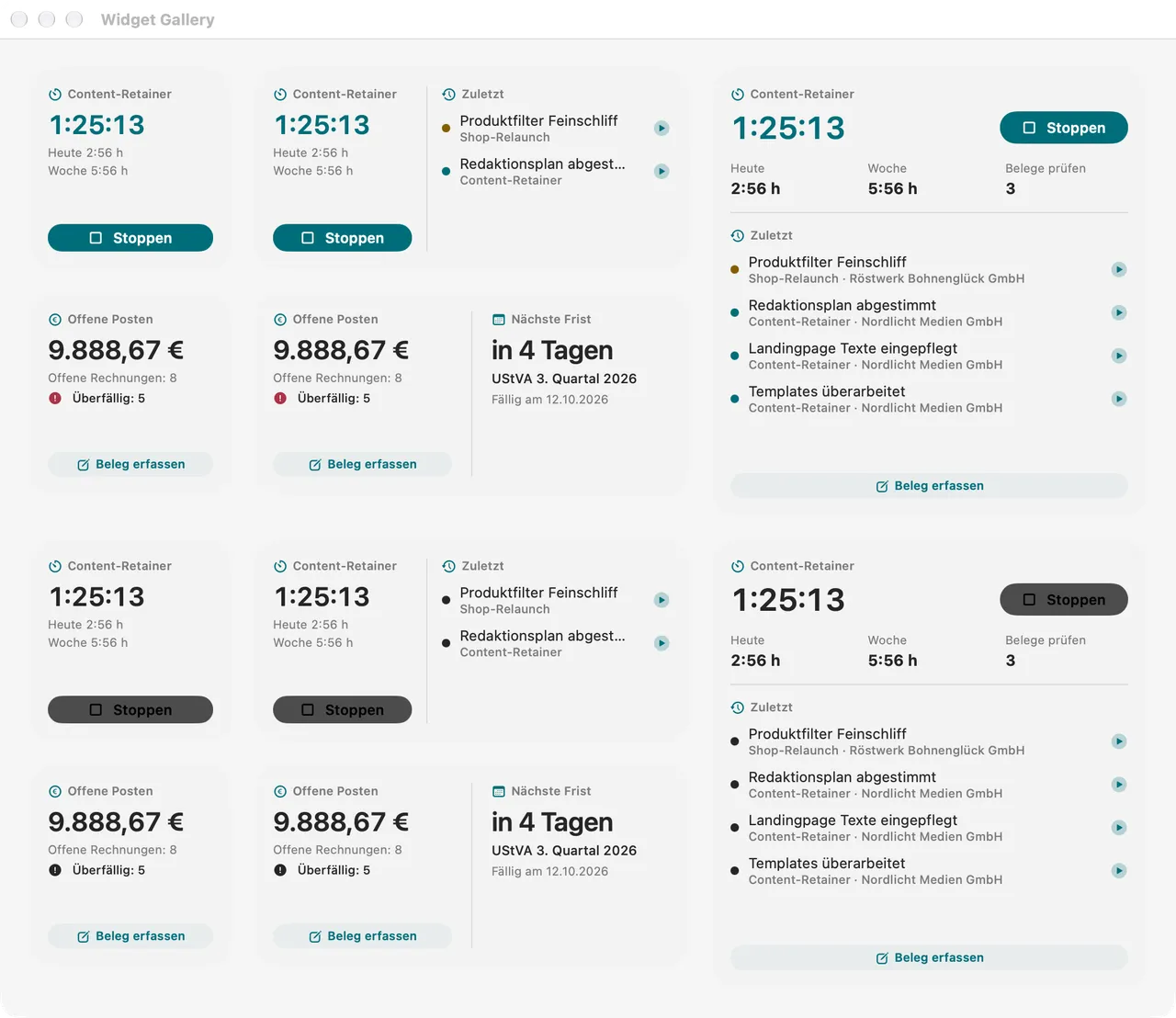
Folnaro bringt zwei Widgets für den Schreibtisch und die Mitteilungszentrale mit. Klicke mit gedrückter ctrl-Taste auf den Schreibtisch, wähle Widgets bearbeiten und suche nach Folnaro.
- Timer in drei Größen: der laufende Timer mit Starten und Stoppen, deine Stunden von heute und dieser Woche, die Zahl der Belege zum Prüfen und in der großen Größe deine letzten Aufgaben zum Starten.
- Offene Posten und Fristen in zwei Größen: wie viele Rechnungen offen und wie viele überfällig sind und die nächste Frist für Umsatzsteuer-Voranmeldung, Zusammenfassende Meldung oder KSK-Meldung.
Beide Widgets haben die Taste Beleg erfassen, die Suchen und Erfassen öffnet. Zeigt ein Widget Öffne Folnaro, damit hier deine Zahlen erscheinen., öffne die App einmal, dann füllt es sich.
Kontrollzentrum
Das Steuerelement Folnaro-Timer legst du ins Kontrollzentrum oder direkt in die Menüleiste. Es startet den Timer für dein letztes Projekt oder stoppt ihn. Öffne das Kontrollzentrum, klicke unten auf Steuerelemente bearbeiten und ziehe es an seinen Platz.
Fokus
Mit dem Fokusfilter Projekt für den Timer starten neue Zeiteinträge während eines Fokus wie „Arbeit Acme“ immer mit demselben Projekt. Öffne die Systemeinstellungen, wähle unter Fokus deinen Fokus und füge unter Fokusfilter den Filter von Folnaro hinzu.
Aus anderen Apps teilen
Belege aus Mail, Safari, Vorschau oder Fotos schickst du über Teilen an Folnaro.
- Wähle in der anderen App Teilen und dann Folnaro.
- Prüfe die Dateien unter Zu Folnaro hinzufügen und schreibe bei Bedarf eine Notiz dazu, etwa wofür es war.
- Klicke auf Hinzufügen.
Folnaro nimmt bis zu 20 PDFs oder Bilder auf einmal an, legt sie in den Belegeingang und liest sie dort aus. Teilst du einen Link statt der Datei, erscheint Folnaro nicht in der Liste. Mehr unter Ausgaben und Belege.
Drag and Drop
- Ziehe Belege an eine beliebige Stelle im Folnaro-Fenster, dann landen sie im Belegeingang.
- Ziehe Kontoauszüge auf Bank, um sie zu importieren, oder eine Datei auf eine Buchung, um sie als Beleg anzuhängen.
- Ziehe Dateien auf den Inspektor eines Dokuments, um sie als Anhang mitzuschicken, oder auf eine Ausgabe, um ihr eine weitere Datei zu geben.
- Ziehe eine Gutschrift, die dir ein Kunde geschickt hat, auf Gutschriften erhalten.
- Ziehe ein Dokument aus der Liste in den Finder oder eine E-Mail, dann kommt es als PDF mit.
- Im Editor ordnest du Positionen um, indem du sie an ihrem Griff ziehst.
Schnellansicht
Wähle ein Dokument, einen Beleg oder eine Datei und drücke ⌘Y oder wähle Ablage > Schnellansicht. In der Liste der Rechnungen und Angebote öffnet auch die Leertaste die Schnellansicht, ein zweites Drücken schließt sie wieder. So siehst du ein PDF groß, ohne es zu öffnen.
Spotlight, Kurzbefehle und Siri
Spotlight findet deine Rechnungen, Kunden, Projekte, Belege und Buchungen. Die App Kurzbefehle kennt Aktionen wie Timer starten, Timer-Status und Offene Rechnungen abfragen, die auch mit Siri funktionieren. Die ganze Liste steht unter Suchen und Erfassen.
Mitteilungen
Folnaro meldet sich, wenn etwas fällig ist: ein Abrechnungszyklus bereit zur Abrechnung, eine Umsatzsteuer-Voranmeldung, Zusammenfassende Meldung oder KSK-Meldung in den nächsten drei Tagen, überfällige Rechnungen bereit für die nächste Mahnung, eine Serienrechnung, die verschickt wurde oder als Entwurf wartet, ein fertiger Kontoauszug-Import und ein Timer, der sehr lange läuft.
- Öffnen zeigt den passenden Bereich, Morgen erinnern meldet sich am nächsten Tag noch einmal.
- Bei einem lange laufenden Timer stoppt Timer stoppen ihn direkt aus der Mitteilung.
Ob Folnaro Mitteilungen zeigen darf, siehst du unter Folnaro > Einstellungen … > Allgemein bei Mitteilungen von Folnaro. Wie sie aussehen, legst du wie bei jeder Mac-App in den Systemeinstellungen unter Mitteilungen fest.
Widerrufen und Wiederholen
Änderungen in Folnaro nimmst du mit Bearbeiten > Widerrufen (⌘Z) zurück und mit Bearbeiten > Wiederholen (⇧⌘Z) wieder her, etwa eine Zuordnung in der Bank oder eine gelöschte Position. Schlägt ein Schritt fehl, verschwindet er aus dem Menü, statt einen kaputten Zustand zu wiederholen.
Eine fertiggestellte Rechnung lässt sich nicht widerrufen. Sie hat eine Nummer und ist nach den GoBD unveränderlich, Fehler berichtigst du mit einer Stornorechnung oder Rechnungskorrektur, siehe Rechnungen korrigieren und stornieren.
Drucken, Teilen und Exportieren
Ablage > Drucken … (⌘P) druckt das gewählte Dokument, eine Auswertung oder eine E-Rechnung. Ablage > Teilen gibt PDFs, Exporte und Pakete an Mail, Nachrichten oder AirDrop weiter. Ablage > Im Finder zeigen (⇧⌘R) zeigt die Datei eines Belegs oder Dokuments.
Fenster und Wiederherstellen
Mit Ablage > In neuem Fenster öffnen (⌥⌘↓) legst du zum Beispiel einen Kunden und eine Rechnung nebeneinander. Beendest du Folnaro, merkt es sich je Fenster den Bereich in der Seitenleiste, aufgeklappte Abschnitte und die Spalten der Tabellen und stellt sie beim nächsten Start wieder her.
Darstellung, Kontrast und Bewegung
Folnaro folgt der Darstellung des Mac: hell, dunkel oder automatisch. Mit Kontrast erhöhen in den Systemeinstellungen unter Bedienungshilfen > Anzeige werden Farben und Ränder kräftiger. Mit Bewegung reduzieren verzichtet Folnaro auf Animationen und blendet nur über.
Bei längeren Aktionen wie Verschicken, Importieren, Exportieren oder Sichern zeigt Folnaro eine kurze Szene. Unter Folnaro > Einstellungen … > Allgemein schaltest du Animationen bei längeren Aktionen aus, dann siehst du nur den Fortschritt. PDFs und E-Mails an deine Kunden sehen immer gleich aus, egal welche Darstellung dein Mac nutzt.
Häufige Probleme
- Ein Widget zeigt keine Zahlen
- Das Widget erreicht deine Daten erst, nachdem Folnaro einmal gelaufen ist. Öffne Folnaro, dann aktualisiert sich das Widget von selbst.
- Folnaro fehlt in der Liste zum Teilen
- Folnaro erscheint nur für PDFs und Bilder, höchstens 20 auf einmal. Teile die Datei selbst, keinen Link darauf. Neue Erweiterungen schaltet macOS erst ein, wenn du es erlaubst: Wähle unter Teilen ganz unten Mehr … und schalte Folnaro ein. Du kannst die Datei auch in Folnaro auf Ausgaben ziehen.
- Der Timer fehlt nach einem Neustart in der Menüleiste
- Folnaro startet nicht von selbst. Schalte Folnaro bei der Anmeldung öffnen unter Folnaro > Einstellungen … > Allgemein ein.
- Es kommen keine Mitteilungen
- Mitteilungen sind in den Systemeinstellungen ausgeschaltet. Klicke unter Folnaro > Einstellungen … > Allgemein auf Systemeinstellungen öffnen und erlaube Mitteilungen für Folnaro.