

Bankkonten abgleichen
Du importierst Kontoauszüge, Folnaro schlägt zu jeder Buchung die passende Rechnung oder den passenden Beleg vor. Du entscheidest, was übernommen wird. Am Ende hat jede Buchung einen Beleg oder eine Begründung. Deine Rechnungen wissen dann, dass sie bezahlt sind.
So ist die Bank aufgebaut
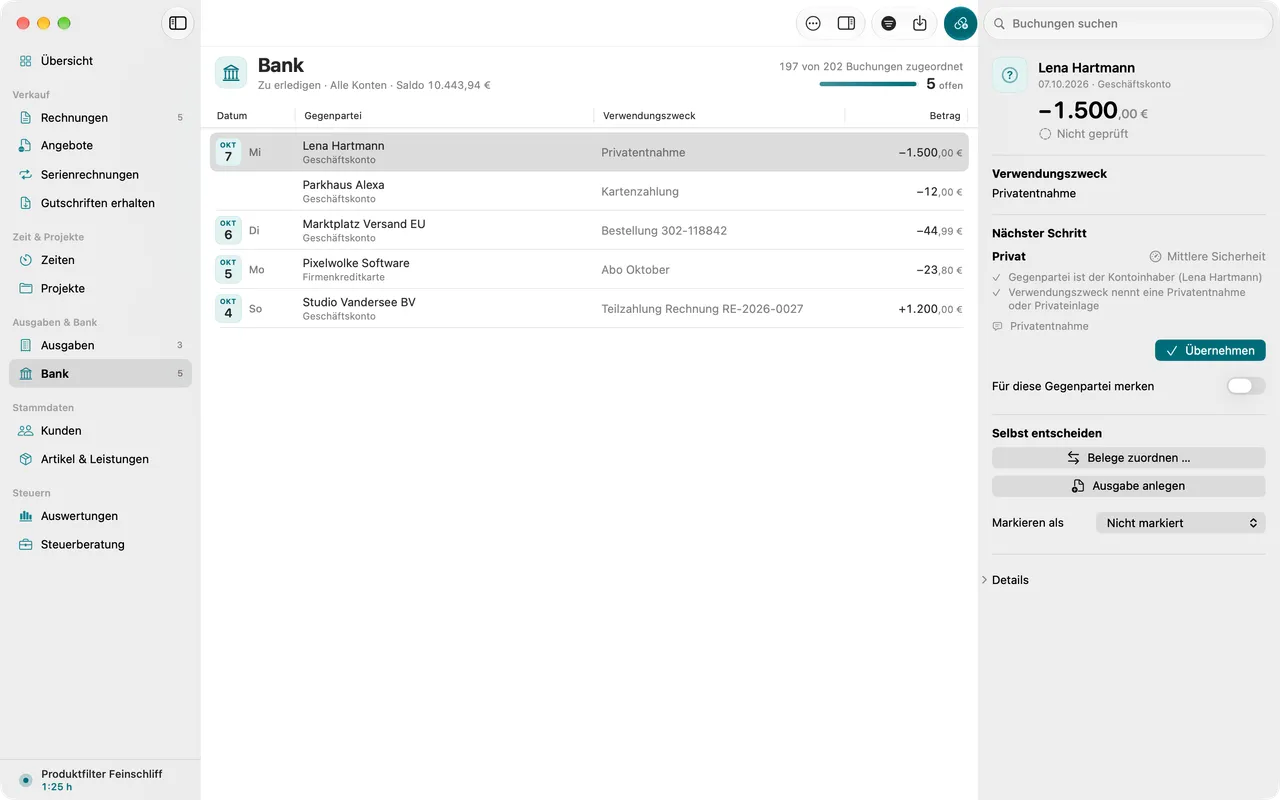
Wähle in der Seitenleiste Bank. Die Tabelle zeigt die Buchungen des gewählten Zeitraums, nach Buchungstag gruppiert, mit Datum, Gegenpartei, Verwendungszweck, Betrag und Status. Eingänge und Abbuchungen stehen mit Vorzeichen in derselben Spalte. Oben steht der Saldo des Kontos.
Mit Filter in der Symbolleiste wählst du Status, Zeitraum und Konto. Der Status ist zuerst Zu erledigen. Weitere sind Ungeprüft, Beleg fehlt, Zugeordnet, Kein Beleg nötig, Privat, Finanzamt, Eigene Umbuchungen und Alle Buchungen.
Wählst du eine Buchung, zeigt der Inspektor ihren Betrag groß und darunter offene Abschnitte: Nächster Schritt mit den Vorschlägen, Selbst entscheiden für alles andere und Details wie Name im Auszug, IBAN, Wertstellung, Mandatsreferenz und Gläubiger-ID. Wählst du mehrere Buchungen, siehst du ihre Anzahl und Summe.
Einen Kontoauszug importieren
- Lade bei deiner Bank, bei PayPal oder Stripe einen Auszug als CAMT, MT940 oder CSV herunter.
- Wähle Ablage > Kontoauszüge importieren … oder drücke ⇧⌘I. Du kannst die Datei auch auf die Liste unter Bank ziehen.
- Prüfe im Blatt Kontoauszug importieren das Konto bei Importieren in. Für ein neues Konto wählst du Neues Konto.
- Klicke auf Importieren.
Folnaro prüft dabei für dich:
- Schon importierte Buchungen überspringt Folnaro. Buchungen, die nur so aussehen wie vorhandene aus einem anderen Export, zeigt es dir unter Dublettenprüfung. Hake nur die an, die wirklich neu sind.
- Vorgemerkte Buchungen kommen erst, wenn die Bank sie gebucht hat.
- Nennt die Datei eine andere IBAN als das gewählte Konto, weist Folnaro darauf hin.
- Anfangssaldo und Endsaldo der Datei vergleicht Folnaro mit den Buchungen.
Nach dem Import siehst du, was deine Regeln schon eingeordnet haben und was im Zeitraum noch ohne Beleg ist. Die übrigen neuen Buchungen warten unter Zu erledigen mit Vorschlägen.
Welche Formate Folnaro liest
- CAMT: CAMT.053 Kontoauszug, CAMT.052 Umsatzinformation und CAMT.054 Sammelbuchung. Wenn deine Bank CAMT anbietet, wähle es: Es enthält Gegenpartei, IBAN und Verwendungszweck sauber getrennt.
- MT940 und MT942 für vorgemerkte Umsätze.
- CSV unter anderem von Sparkasse, Volksbank und Raiffeisenbank, Deutscher Bank, Commerzbank, comdirect, DKB, ING, Postbank, N26, Qonto, Holvi, Kontist, Finom, Vivid, Revolut, Wise, PayPal und Stripe. Jede andere CSV ordnest du einmal selbst zu.
Ein CSV-Format zuordnen
Kennt Folnaro das Format einer CSV-Datei noch nicht, öffnet sich CSV-Spalten zuordnen.
- Ordne links jede markierte Spalte zu, die Erforderlich ist, etwa Datum, Betrag und Verwendungszweck.
- Lass Datumsformat, Dezimaltrennzeichen und Zeichensatz auf Automatisch erkennen, außer die Vorschau rechts stimmt nicht.
- Stehen Ausgänge in der Datei als positive Beträge, schalte Ausgänge stehen als positive Beträge in der Datei ein.
- Rechts erscheint die Liste Erkannte Buchungen. Stimmen die Buchungen, klicke auf Weiter.
Die Zuordnung merkt sich Folnaro für das Konto. Ändern kannst du sie beim nächsten Import mit Spalten bearbeiten ….
Bestellverlauf eines Shops
Ziehst du einen Bestellverlauf eines Shops als CSV auf die Bank, importiert Folnaro ihn nicht als Buchungen. Es ordnet jede Bestellung der Abbuchung mit gleichem Betrag zu und übernimmt mit Bestellnummern übernehmen die Bestellnummer. Sie steht danach bei der Buchung unter Bestellnummer und hilft beim Finden der Rechnung im Kundenportal.
Konten verwalten
In der Symbolleiste unter Mehr findest du Konto hinzufügen … und Konten verwalten …. Ein Konto hat eine Art (Girokonto, Kreditkarte, PayPal oder Sonstiges), eine IBAN und einen Anfangssaldo, den Saldo vor der ersten importierten Buchung.
Buchungen zwischen deinen eigenen Konten erkennt Folnaro an der IBAN, am Kontoinhaber und an der passenden Buchung auf dem anderen Konto, etwa eine PayPal-Auszahlung oder die Abrechnung der Kreditkarte. Sie zählen als Umbuchung, nicht als Einnahme oder Ausgabe.
Ein Konto mit Buchungen, die mit Rechnungen oder Belegen verknüpft sind, lässt sich erst löschen, wenn du diese Zuordnungen zurückgesetzt hast.
Deine Bankverbindung, die auf Rechnungen steht, trägst du getrennt davon unter Folnaro > Einstellungen … > Bankverbindung ein.
Buchungen zuordnen
- Wähle in der Seitenleiste Bank. Der Filter zeigt zuerst Zu erledigen.
- Wähle eine Buchung. Unter Nächster Schritt stehen Vorschläge mit ihrer Sicherheit: Hohe Sicherheit, Mittlere Sicherheit oder Geringe Sicherheit. Jeder Vorschlag nennt seine Gründe, etwa „Rechnungsnummer im Verwendungszweck“ oder „Betrag stimmt exakt“.
- Passt ein Vorschlag, klicke auf Übernehmen oder drücke ⌘↩. Danach ist die nächste offene Buchung ausgewählt.
Folnaro erkennt Rechnungsnummern im Verwendungszweck, Beträge, Namen und IBANs. Eine Überweisung über mehrere Rechnungen eines Kunden erkennt es an der Summe. Kleine Abweichungen bis 2 Cent gelten als Treffer, wenn Referenz oder Name passen. Den gewählten Vorschlag übernimmst du auch mit Belege > Vorschlag übernehmen.
Übernimmst du einen Vorschlag zu einer Rechnung, erfasst Folnaro die Zahlung auf der Rechnung. Ist sie damit ganz bezahlt, steht sie als Bezahlt in der Liste. Mehr zu Zahlungen unter Zahlungen, Erstattungen und Abschreibungen.
Durch die offenen Buchungen gehst du mit Gehe zu > Nächster offener Eintrag (⌃⌘↓) und Vorheriger offener Eintrag (⌃⌘↑). Die Zeiträume blätterst du mit ⌘Ö und ⌘Ä um, ⇧⌘T springt zum aktuellen Zeitraum.
Skonto und Zahlungsdifferenzen
Zahlt ein Kunde ein paar Cent weniger, als offen ist, oder zieht er Skonto ab, bleibt die Rechnung nicht mit einem kleinen Rest offen. Unter dem Vorschlag steht dann ein Schalter:
- Restbetrag von … als Zahlungsdifferenz ausbuchen: für eine Differenz von bis zu 2 Cent. Die Rechnung gilt dann als bezahlt. Die Differenz mindert deine Einnahmen und steht im Zahlungsverlauf und im DATEV-Export.
- Restbetrag von … als Skonto ausbuchen: wenn dein Kunde innerhalb der Skontofrist auf der Rechnung gezahlt hat. Das Skonto ist keine Einnahme und steht im Zahlungsverlauf.
Zahlt ein Kunde mehr, ist die Rechnung voll bezahlt und der Rest bleibt an der Buchung offen. Folnaro weist darauf hin. Zahlst du ihn zurück, erfasst du die Erstattung an der Rechnung.
Selbst zuordnen
Passt kein Vorschlag, steht Kein Vorschlag passt. Ordne die Buchung unten selbst zu. im Inspektor. Du entscheidest dann unter Selbst entscheiden oder über das Menü Belege:
- Rechnungen zuordnen … bei einem Eingang oder Belege zuordnen … bei einer Abbuchung (Belege > Zuordnen …): Suche die Rechnung oder den Beleg und gib den Betrag an. Eine Buchung kann auf mehrere Posten aufgeteilt werden, etwa eine Sammelüberweisung. Mehr als den offenen Rest einer Rechnung kannst du ihr nicht zuordnen.
- Ausgabe aus Buchung anlegen: legt eine Ausgabe mit dem offenen Betrag im Belegeingang an und verknüpft sie. Den Beleg hängst du dort an. Du kannst eine Belegdatei auch direkt auf die Buchung ziehen.
- Belege > Markieren als: Privat, Finanzamt, Eigene Umbuchung, Ausgabe, Beleg folgt oder Einnahme, Rechnung folgt. Mit „Beleg folgt“ bleibt die Buchung auf der Liste fehlender Belege, bis einer zugeordnet ist.
- Belege > Buchung zurücksetzen: entfernt die Zuordnung. Die Buchung ist danach wieder offen.
Bei einer Zahlung an das Finanzamt wählst du Steuer und Zeitraum. Folnaro vergleicht den Betrag dann mit deiner Umsatzsteuer-Voranmeldung und zeigt eine Differenz.
Jede Zuordnung lässt sich mit Bearbeiten > Widerrufen zurücknehmen.
Kein Beleg nötig
Manche Buchungen haben keinen eigenen Beleg, etwa Kontogebühren oder Zinsen. Dann dient der Kontoauszug als Beleg.
- Wähle die Buchung und dann Belege > Kein Beleg nötig ….
- Wähle einen Grund, zum Beispiel Kontogebühr, der Auszug ist der Beleg, Kreditrate laut Darlehensvertrag, Papierbeleg liegt bei, Beleg angefordert, folgt oder Mit der Steuerberatung abgestimmt.
- Ergänze, was der Grund verlangt: eine Notiz bei Anderer Grund, das Datum der Anfrage bei Beleg angefordert, folgt oder die Steuerart bei Steuerzahlung.
- Schalte bei Bedarf Für diese Gegenpartei merken ein und klicke auf Begründung sichern.
Der Grund steht im Paket für deine Steuerberatung neben der Buchung. Lädst du ein Guthaben auf, etwa bei einem Telefonanbieter, wähle Guthaben aufgeladen, Belege folgen mit dem Verbrauch. Spätere Rechnungen des Lieferanten ordnet Folnaro dann dem Guthaben zu.
Erstattungen und Rücklastschriften
Erstattet dir ein Lieferant eine frühere Abbuchung, findet Folnaro die ursprüngliche Buchung mit gleichem Betrag und gleicher Gegenpartei aus den letzten sechs Monaten. Der Vorschlag lautet dann Erstattung einer früheren Buchung. Ist die ursprüngliche Abbuchung mit einer Ausgabe verknüpft, erinnert Folnaro dich daran, zu prüfen, ob die Ausgabe korrigiert werden muss.
Eine zurückgegebene Lastschrift ordnest du mit dem Grund Rücklastschrift ein. Geld, das du einem Kunden zurückzahlst, etwa nach einer Stornorechnung, erfasst du als Erstattung an der Rechnung, siehe Zahlungen, Erstattungen und Abschreibungen.
Sichere Treffer auf einmal übernehmen
- Klicke in der Symbolleiste auf Sichere Treffer oder wähle Belege > Sichere Treffer suchen.
- Folnaro zeigt nur Vorschläge mit sehr hoher Sicherheit, die sich nicht widersprechen. Nimm den Haken bei allen heraus, die du selbst ansehen möchtest.
- Klicke auf Übernehmen.
Bearbeiten > Widerrufen nimmt alle in einem Schritt zurück. Ist kein Vorschlag sicher genug, prüfst du die offenen Buchungen einzeln im Inspektor.
Regeln für Gegenparteien
Wiederkehrende Buchungen ordnest du einmal ein und lässt Folnaro sich das merken.
- Schalte beim Einordnen einer Buchung im Inspektor Für diese Gegenpartei merken ein. Folnaro fragt auch von selbst, ob es dieselbe Zuordnung für die Gegenpartei merken soll.
- Künftige Buchungen dieser Gegenpartei werden beim Import genauso eingeordnet.
Alle Regeln findest du unter Mehr > Regeln für Gegenparteien …. Eine Regel prüft Name, Verwendungszweck oder IBAN, optional Richtung und Betragsbereich. Beim Modus wählst du Automatisch zuordnen oder Erst nachfragen. Mit „Erst nachfragen“ bleibt die Buchung offen und die Regel erscheint als Vorschlag. Das hilft, wenn dieselbe Gegenpartei manchmal doch einen Beleg braucht. Höhere Priorität gewinnt.
Schreibt deine Bank dieselbe Gegenpartei unterschiedlich, führst du die Schreibweisen unter Mehr > Gegenparteien zusammenführen … zusammen. Regeln und Vorschläge gelten dann für alle.
Muster für Rechnungsnummern
Übliche Formen wie „Rechnung 42“ oder „RE-2026-0042“ erkennt Folnaro ohne Hilfe. Schreiben deine Kunden etwas anderes in den Verwendungszweck, etwa „Auftrag 42“, legst du ein Muster an.
- Wähle in der Symbolleiste Mehr > Muster für Rechnungsnummern ….
- Gib das Muster ein. Der Platzhalter steht für die laufende Nummer der Rechnung. Klicke auf Hinzufügen.
- Füge unter Verwendungszweck testen einen echten Verwendungszweck ein. Folnaro zeigt, welche Rechnungsnummer deine Muster finden.
Leerzeichen, Bindestriche und Schrägstriche im Muster passen auf jedes Trennzeichen. Groß- und Kleinschreibung spielen keine Rolle.
Vollständigkeit prüfen
Vor der Abgabe an die Steuerberatung siehst du pro Monat oder Quartal, was noch ohne Beleg oder Begründung ist.
- Wähle Belege > Vollständigkeit prüfen … oder drücke ⇧⌘K.
- Unter Offene Buchungen stehen alle Buchungen ohne Beleg. In der Liste zeigen springt zur Buchung.
- Hast du einen Beleg angefragt, vermerke es mit Angefragt, in einer Woche erinnern oder einer der anderen Fristen.
- Bei Lieferanten mit Kundenportal öffnet Portal öffnen die gespeicherte Adresse. Du meldest dich einmal an und lädst alle Rechnungen. Die Adresse speicherst du mit Rechnungslink des Lieferanten ….
Unter Abdeckung der Kontoauszüge weist Folnaro auf Lücken hin, etwa wenn sich ein Saldo nicht fortsetzt oder für einen Monat keine Buchungen da sind. Dann fehlt vermutlich ein Auszug.
Kontoauszüge als PDF legst du unter Mehr > Kontoauszüge und PDFs … mit Auszug als PDF ablegen … ab. Das PDF bleibt unverändert im Archiv und kennzeichnet die Monate seines Zeitraums als belegt.
Zahlungsvorschläge von Agenten
Agenten, die über MCP mit Folnaro verbunden sind, buchen Zahlungen nicht selbst. Sie schlagen sie vor. Du entscheidest.
- Liegen Vorschläge vor, zeigt die Symbolleiste unter Bank die Taste Zahlungsvorschläge mit ihrer Zahl. Über Suchen und Erfassen erreichst du sie mit Zahlungsvorschläge prüfen.
- Unter Warten auf deine Entscheidung klickst du auf Annehmen oder Ablehnen.
- Beim Ablehnen kannst du einen Grund (optional) angeben. Der Agent sieht ihn.
Annehmen erfasst die Zahlung in deinem Namen. Erst dann gilt die Rechnung als bezahlt. Mehr unter Agenten über MCP verbinden.
Häufige Probleme
- Der Kontoauszug wird nicht erkannt
- Lade bei deiner Bank, wenn möglich, CAMT statt CSV herunter. Bei einer unbekannten CSV ordnest du die Spalten einmal zu. Weitere Hinweise unter Fehlerbehebung.
- Buchungen erscheinen doppelt
- Zwei Exporte desselben Zeitraums aus verschiedenen Formaten können sich überschneiden. Folnaro zeigt solche Buchungen beim Import unter Dublettenprüfung. Hake dort nur die an, die wirklich neu sind.
- Eine Zahlung findet ihre Rechnung nicht
- Steht im Verwendungszweck keine erkennbare Rechnungsnummer, lege ein Muster für Rechnungsnummern an oder ordne die Buchung mit Rechnungen zuordnen … selbst zu. Eine noch nicht fertiggestellte Rechnung wird nicht vorgeschlagen.
- Ein Betrag ist höher als der offene Rest seiner Rechnung
- Ordne höchstens den offenen Betrag zu. Den Rest ordnest du einer weiteren Rechnung zu oder lässt ihn offen.
- Ein Konto lässt sich nicht löschen
- Es hat Buchungen, die mit Rechnungen oder Belegen verknüpft sind. Setze diese Zuordnungen zuerst mit Belege > Buchung zurücksetzen zurück.
- Die Abdeckung meldet eine Lücke
- Meist fehlt ein Kontoauszug für den Monat. Importiere ihn nach oder lege den Auszug als PDF ab.