

Ausgaben und Belege
Neue Belege landen zuerst im Belegeingang. Folnaro liest Lieferant, Datum, Beträge und Steuer aus, du prüfst das Ergebnis und buchst den Beleg als Ausgabe. Gebuchte Ausgaben zählen in deinen Auswertungen und im Paket für die Steuerberatung.
So ist der Bereich Ausgaben aufgebaut
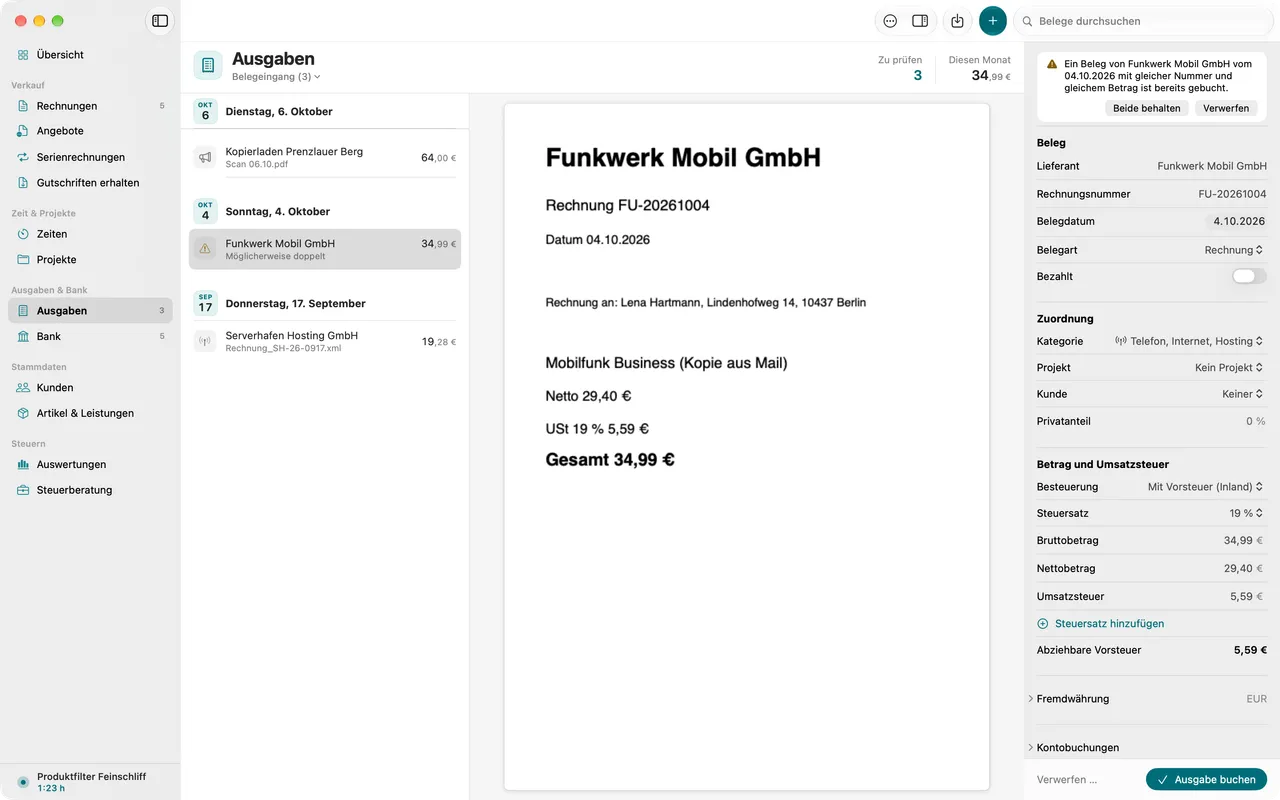
Wähle in der Seitenleiste Ausgaben. Mit Anzeigen in der Symbolleiste wechselst du zwischen drei Listen:
- Belegeingang: Belege, die noch auf deine Prüfung warten. Er ist aufgebaut wie Mail: links die wartenden Belege, nach Belegdatum in Tage gruppiert, in der Mitte der Beleg selbst, rechts im Inspektor die erkannten Felder.
- Gebuchte Ausgaben: alles, was du gebucht hast, mit Betrag, Kategorie und Projekt.
- Storniert: stornierte Belege, die weiter aufbewahrt werden.
Oben zeigt der Bereich zwei Kennzahlen: Zu prüfen zählt die Belege im Belegeingang, Diesen Monat die gebuchten Ausgaben des laufenden Monats, brutto.
Belege hinzufügen
Folnaro nimmt PDFs, Bilder und E-Rechnungen als XML. Wähle den Weg, der gerade am bequemsten ist:
- Ziehen: Ziehe Belege auf das Fenster oder auf das Folnaro-Symbol im Dock.
- Menü: Wähle Ablage > Belege importieren … oder drücke ⌘O.
- Einfügen: Kopiere ein Bild oder PDF und drücke unter Ausgaben ⌘V.
- iPhone oder iPad: Wähle Ablage > Von iPhone oder iPad importieren und dann auf dem iPhone ein Foto oder einen Dokumentscan. Der Scan kommt direkt in den Belegeingang.
- Widget: Das Widget Beleg erfassen öffnet die Erfassung von überall.
- Ohne Datei: Eine Ausgabe ohne Belegdatei legst du mit Neue Ausgabe in der Symbolleiste oder Ablage > Neu > Ausgabe an. Die Datei kannst du später mit Beleg anhängen … oder durch Hineinziehen ergänzen.
Ein Kontoauszug ist kein Beleg. Erkennt Folnaro einen, weist es dich darauf hin, dass du ihn unter Bank importierst, siehe Bankkonten abgleichen.
Aus anderen Apps teilen
In Mail, Safari, Vorschau oder im Finder teilst du einen Beleg direkt an Folnaro.
- Wähle in der App Teilen und dann Folnaro.
- Im Fenster Zu Folnaro hinzufügen kannst du eine Notiz ergänzen, zum Beispiel wofür die Ausgabe war.
- Klicke auf Hinzufügen. Folnaro legt die Dateien in den Belegeingang und liest sie dort aus.
Teile den Beleg selbst als PDF oder Bild, keinen Link darauf.
Einen Ordner beobachten lassen
Legst du Belege ohnehin in einem Ordner ab, etwa aus deinem Scanner oder Mailprogramm, holt Folnaro sie von selbst.
- Wähle Folnaro > Einstellungen … > Import.
- Klicke bei Beobachteter Ordner auf Auswählen … und wähle den Ordner.
- Sollen Dateien, die schon im Ordner liegen, mitkommen, schalte Beim Auswählen vorhandene Dateien übernehmen ein.
Neue PDFs, Bilder und E-Rechnungen landen dann im Belegeingang. Kontoauszüge und schon übernommene Dateien überspringt Folnaro. Mit Nicht mehr beobachten beendest du das.
Belege im Belegeingang prüfen und buchen
Beim Import liest Folnaro Lieferant, Datum, Beträge, Steuersatz und Rechnungsnummer aus dem Beleg. Die Texterkennung läuft auf deinem Mac, kein Beleg verlässt ihn dafür.
- Wähle in der Seitenleiste Ausgaben und stelle Anzeigen auf Belegeingang. Schneller geht es mit Gehe zu > Belegeingang.
- Wähle einen Beleg. Unsicher erkannte Felder sind markiert, darüber steht Prüfe die markierten Felder. Prüfe sie zuerst.
- Ergänze bei Bedarf Kategorie und Projekt. Werte mit Vorgeschlagen stammen aus deinen früheren Ausgaben bei diesem Lieferanten. Ändere sie, um sie zu überschreiben.
- Klicke auf Ausgabe buchen oder drücke ⌘↩. Folnaro öffnet danach den nächsten Beleg.
Mit Gehe zu > Nächster offener Eintrag (⌃⌘↓) und Vorheriger offener Eintrag (⌃⌘↑) gehst du durch den Eingang. Mit Belege durchsuchen findest du einen Beleg nach Lieferant, Rechnungsnummer, Notiz, Dateiname oder Betrag.
Einen Beleg, der nicht in die Buchhaltung gehört, nimmst du mit Beleg verwerfen … aus dem Eingang, im Kontextmenü oder mit ⌫. Seine Datei wird dabei aus dem Archiv entfernt. Verwerfen ist nur im Eingang möglich. Gebuchte Belege stornierst du.
Was die Texterkennung liest
Folnaro erkennt Lieferant, Belegdatum, Brutto, Netto, Steuerbeträge je Steuersatz, Rechnungsnummer und Währung. Ist ein Wert unsicher, steht Unsicher erkannt. Bitte prüfen. am Feld. Findet Folnaro gar keinen Text, etwa bei einem sehr blassen Foto, steht Kein Text erkannt am Beleg. Dann trägst du die Werte selbst ein.
Eine E-Rechnung (XRechnung oder ZUGFeRD) liest Folnaro nicht per Texterkennung, sondern aus ihren Daten. Mit E-Rechnung unter dem Beleg siehst du sie lesbar aufbereitet, siehe E-Rechnungen: XRechnung und ZUGFeRD.
Doppelte Belege
Sieht ein Beleg aus wie einer, den du schon hast, steht Möglicherweise doppelt dabei. Folnaro vergleicht dafür Lieferant, Rechnungsnummer, Datum und Betrag. Dieselbe Datei erkennt Folnaro schon beim Import. Beide bleiben, bis du entscheidest: Anzeigen öffnet den vorhandenen Beleg, dann wählst du Beide behalten oder Verwerfen.
Die Felder einer Ausgabe
Die Prüfung im Belegeingang und das Bearbeiten einer gebuchten Ausgabe zeigen dieselben Abschnitte. Jeder Abschnitt ist offen, du siehst alles auf einen Blick:
- Beleg: Lieferant, Datum, Rechnungsnummer und Belegart.
- Betrag und Umsatzsteuer: Brutto, Netto und Steuer je Steuersatz, die Besteuerung und der Privatanteil.
- Zuordnung: Kategorie, Projekt und Kunde. Mit einem Kunden zählt die Ausgabe zur Marge dieses Kunden.
- Fremdwährung: erscheint, wenn der Beleg nicht in Euro ist.
- Kontobuchungen: die Abbuchungen, die zu diesem Beleg gehören.
- Notiz: alles, was du später noch wissen willst.
Je nach Kategorie kommen Abschnitte dazu: Bewirtung, Geschenk, Abschreibung oder KSK. Mit Sichern übernimmst du Änderungen an einer gebuchten Ausgabe, mit Bearbeiten > Widerrufen nimmst du sie zurück.
Kategorien
Die Kategorie bestimmt, in welcher Zeile der Einnahmenüberschussrechnung (EÜR) die Ausgabe landet und welche Sonderregeln gelten. Folnaro bringt unter anderem diese Kategorien mit: Software und Lizenzen, Telefon, Internet, Hosting, Bürobedarf, Fremdleistungen, Werbung und Marketing, Fortbildung und Fachliteratur, Miete und Raumkosten, Versicherungen, Rechts- und Steuerberatung, Fahrtkosten (Bahn, Flug, Taxi), Übernachtung und Reisenebenkosten, Bewirtung, Geschenke, Geringwertige Wirtschaftsgüter, Anlagegüter (Abschreibung) und Sonstige Betriebsausgaben.
Beträge, Steuer und Sonderfälle
- Mehrere Steuersätze: Für Belege mit Speisen zu 7 % und Getränken zu 19 % klickst du auf Steuersatz hinzufügen.
- Privatanteil: Trage unter Privatanteil zum Beispiel 30 für ein Telefon ein, das du zu 30 Prozent privat nutzt. Betrag und Vorsteuer zählen nur für den betrieblichen Teil, das Formular zeigt ihn darunter.
- Besteuerung: Unter Besteuerung wählst du, wie die Umsatzsteuer auf dem Beleg zu behandeln ist. Die Möglichkeiten stehen in der Tabelle unten.
- Bewirtung: Bei der Kategorie Bewirtung trägst du Anlass, Teilnehmende (dich eingeschlossen), Ort und ein Trinkgeld ein. Das Trinkgeld kommt als Zeile ohne Umsatzsteuer dazu. Bestätige außerdem Maschineller Beleg aus der Kasse und bei größeren Beträgen Rechnung nennt mich als Gastgeber.
- Weitere Dateien: Mit Datei hinzufügen hängst du einen Lieferschein oder eine weitere Seite an denselben Beleg.
- Dauerbeleg: Schalte Gilt für mehrere Monate ein für einen Bescheid, der wiederkehrende Abbuchungen abdeckt, etwa den Rundfunkbeitrag oder einen Darlehensvertrag. Abbuchungen dieses Lieferanten in der Gültigkeit brauchen dann keinen eigenen Beleg.
- Sammelbeleg: Ein Beleg für mehrere Abbuchungen passt für Teilabbuchungen oder eine Monatsabrechnung.
| Besteuerung | Wann |
|---|---|
| Mit Vorsteuer (Inland) | Deutsche Rechnung mit Umsatzsteuer. Die Vorsteuer ziehst du ab. |
| Ohne Umsatzsteuer | Auf dem Beleg steht keine Umsatzsteuer, etwa bei Versicherungen oder Kleinunternehmern. |
| Reverse Charge EU | Leistung eines Unternehmens aus einem anderen EU-Land, zum Beispiel ein Softwareabo. Du schuldest die Steuer und ziehst sie in derselben Voranmeldung wieder ab. |
| Reverse Charge Drittland | Leistung eines Unternehmens außerhalb der EU. |
| § 13b Inland (Bauleistung u. a.) | Deutsche Rechnung ohne Umsatzsteuer mit Hinweis auf § 13b. |
| Innergemeinschaftlicher Erwerb | Ware von einem Unternehmen aus einem anderen EU-Land, netto mit deiner USt-IdNr. |
| Einfuhrumsatzsteuer | Ware aus einem Land außerhalb der EU. Du trägst Warenwert und Einfuhrumsatzsteuer aus dem Zollbescheid ein. |
| Ausländische Umsatzsteuer (ohne Vorsteuer) | Etwa ein Hotel im Ausland. Die Steuer ist keine Vorsteuer und kommt nicht in die Umsatzsteuer-Voranmeldung. Der Bruttobetrag zählt als Ausgabe, abzüglich des Privatanteils. |
Als Kleinunternehmer ziehst du keine Vorsteuer ab. Folnaro zählt dann den vollen Betrag als Ausgabe. Steuer aus Reverse Charge schuldest du dem Finanzamt trotzdem, sie erscheint in deiner Umsatzsteuer-Voranmeldung. Mehr unter Kleinunternehmerregelung und Wechsel zur Regelbesteuerung und Reverse Charge und Kunden im EU-Ausland.
Belege in Fremdwährung
Ist ein Beleg nicht in Euro, erscheint der Abschnitt Fremdwährung. Gebucht wird der EUR-Betrag, der von deinem Konto abging.
- Prüfe Währung des Belegs und Betrag laut Beleg.
- Trage den EUR-Betrag aus deinem Kontoauszug ein oder gib den Wechselkurs (EUR je Einheit) an.
- Klicke auf EUR-Betrag stimmt und buche die Ausgabe.
Ohne EUR-Betrag oder Wechselkurs lässt sich der Beleg nicht buchen. Ist die Abbuchung schon importiert, findet Folnaro sie über den Originalbetrag auch dann, wenn der Euro-Betrag leicht abweicht.
Künstlersozialabgabe
Honorare an selbständige Künstler und Publizisten, etwa für Texte, Fotos oder Grafik, zählen für die Künstlersozialabgabe. Markiere den Lieferanten einmal als Künstler oder Publizist, dann zählen seine Ausgaben von selbst. Im Abschnitt KSK kannst du das für eine einzelne Ausgabe ändern: Zählt, Zählt nicht oder wie beim Lieferanten. Den Kunstbereich wählst du dort ebenfalls.
Ist der Lieferant eine Gesellschaft wie eine GmbH, UG oder KG, zählen seine Honorare nur, wenn du ausdrücklich Zählt wählst. Die Jahresmeldung findest du unter Auswertungen: UStVA, ZM und EÜR.
Mehrere Ausgaben auf einmal ändern
Wähle unter Gebuchte Ausgaben mehrere Zeilen aus und setze über Belege > Kategorie oder Belege > Projekt den Wert für alle. Auch das Kontextmenü bietet beides. Eine monatlich gleiche Ausgabe legst du mit Belege > Für nächsten Monat duplizieren erneut an.
Belege mit Kontobuchungen verknüpfen
Ein Beleg und die Abbuchung von deinem Konto gehören zusammen. So sieht deine Steuerberatung zu jeder Abbuchung den Beleg und Folnaro weiß, wann du bezahlt hast.
- Öffne die Ausgabe und klicke im Abschnitt Kontobuchungen auf Buchungen verknüpfen ….
- Wähle die passenden Abbuchungen. Die Liste zeigt Gegenpartei und offenen Betrag.
- Klicke auf Verknüpfen.
Meist geht es andersherum schneller: In der Bank schlägt Folnaro zu jeder Buchung den passenden Beleg vor. Siehe Bankkonten abgleichen.
Einen gebuchten Beleg stornieren
Gebuchte Belege werden nicht gelöscht, sondern storniert. Sie bleiben mit Dateien und Verlauf erhalten.
- Wähle die Ausgabe aus.
- Wähle Belege > Stornieren ….
- Gib einen Grund an, zum Beispiel Doppelt zu einem anderen Beleg. Klicke dann auf Stornieren.
Der Beleg zählt danach nicht mehr in deinen Auswertungen und seine Kontobuchungen sind wieder offen. Stornierte Belege findest du unter Anzeigen > Storniert. Ein Beleg, der aus einer Gutschrift entstanden ist, lässt sich nur über die Gutschrift korrigieren, siehe Gutschriften erhalten.
Reisekosten erfassen
Für Fahrten mit dem Privatwagen und für Verpflegung auf Geschäftsreisen gibt es Pauschalen statt Belegen. Folnaro rechnet sie aus und legt einen Eigenbeleg an.
- Klicke unter Ausgaben in der Symbolleiste auf Mehr > Reisekosten.
- Wähle bei Art Kilometer für eine Fahrt mit dem Privatwagen oder Verpflegung für Verpflegungspauschalen.
- Gib Anlass, Reiseziel und die Kilometer oder die Reisetage an. Bei Verpflegung markierst du gestellte Mahlzeiten.
- Klicke auf Als Ausgabe erfassen.
Anlass und Reise werden als Eigenbeleg zur Ausgabe gespeichert. Pauschalen enthalten keine Umsatzsteuer und folgen der Wertetabelle, die am Tag der Reise gilt.
Geschenke an Geschäftspartner
Bei der Kategorie Geschenke trägst du im Abschnitt Geschenk den Empfänger ein, am besten Person und Firma. Folnaro zeigt, wie viel du dem Empfänger in diesem Jahr schon geschenkt hast, damit du die Grenze von 50 € je Empfänger und Jahr im Blick behältst. Unter Frühere Empfänger wählst du jemanden, den du schon beschenkt hast.
Das Verzeichnis aller Geschenke öffnest du unter Ausgaben mit Mehr > Geschenke.
Anlagegüter abschreiben
Teure Anschaffungen, die du länger als ein Jahr nutzt, etwa ein Laptop oder ein Auto, verteilst du über die Nutzungsdauer. Folnaro schlägt eine Behandlung vor und führt das Anlagenverzeichnis.
- Buche den Beleg mit der Kategorie Anlagegüter (Abschreibung).
- Klicke im Abschnitt Abschreibung auf Behandlung wählen.
- Gib eine Bezeichnung ein und wähle die Behandlung. Folnaro zeigt eine Vorgeschlagene Abschreibung mit Nutzungsdauer und Quelle.
- Klicke auf Sichern.
Zur Wahl stehen GWG (Sofortabschreibung), Sammelposten (ein Fünftel pro Jahr), Hardware oder Software (ein Jahr), Lineare Abschreibung. Erlaubt das Gesetz sie für das Anschaffungsdatum, kommt Degressive Abschreibung dazu.
Bis du eine Behandlung gewählt hast, fehlt der Nettobetrag in der Gewinnermittlung. Das Anlagenverzeichnis mit Abschreibungsplan und Abgängen findest du unter Auswertungen, siehe Auswertungen: UStVA, ZM und EÜR. Welche Behandlung für dich richtig ist, klärst du am besten mit deiner Steuerberatung.
Lieferanten und Rechnungslinks
Für Lieferanten, deren Rechnungen du aus einem Kundenportal lädst, speicherst du einen Rechnungslink. Du erreichst das Blatt Lieferant über Rechnungslink des Lieferanten … in der Vollständigkeitsprüfung der Bank oder in der KSK-Auswertung. Dort markierst du auch, ob ein Anbieter Künstler oder Publizist ist.
Paperless-ngx verbinden
Nutzt du Paperless-ngx als Dokumentenarchiv, kann Folnaro Belege von dort holen und gebuchte Belege dort markieren.
- Wähle Folnaro > Einstellungen … > Archiv und klicke auf Verbinden ….
- Gib die Serveradresse ein und füge dein API-Token ein. Du findest es in Paperless unter deinem Profil. Es bleibt im Schlüsselbund auf diesem Mac.
- Klicke auf Verbindung testen, prüfe die Zuordnung der Tags und Felder und klicke auf Verbinden. Fehlende Einträge legt Folnaro erst an, nachdem du bestätigt hast.
Danach kannst du wählen:
- Belege mit dem Tag in den Eingang übernehmen: Dokumente mit deinem Beleg-Tag erscheinen im Belegeingang. Mit Aus Paperless holen in der Symbolleiste holst du sie sofort.
- Belege für Buchungen und Ausgaben vorschlagen: Bankbuchungen und Ausgaben ohne Beleg zeigen passende Paperless-Dokumente.
- Gebuchte Belege in Paperless markieren: Ein gebuchter Beleg bekommt in Paperless das Tag und die Felder.
Trennen entfernt das Token aus dem Schlüsselbund. Ausgaben, Dateien und Verknüpfungen in Folnaro bleiben, in Paperless ändert sich nichts.
Aufbewahrung
Jede Ausgabe zeigt unter Aufbewahren bis, wie lange der Beleg aufzubewahren ist. Folnaro bewahrt die Belegdatei unverändert im Archiv auf. Belege bleiben lesbar und exportierbar, auch nach der Testphase, siehe Abo, Testphase und was immer bleibt.
Häufige Probleme
- Die Texterkennung findet Betrag oder Lieferant nicht
- Meist ist das Foto unscharf, schief oder sehr blass. Trage die Werte selbst ein oder scanne den Beleg mit dem iPhone erneut. Weitere Hinweise unter Fehlerbehebung.
- Ausgabe buchen ist nicht verfügbar
- Bei einem Beleg in Fremdwährung fehlt der EUR-Betrag. Trage ihn oder den Wechselkurs ein und klicke auf EUR-Betrag stimmt.
- Ein Kontoauszug landet nicht im Belegeingang
- Das ist Absicht. Kontoauszüge importierst du unter Bank mit Ablage > Kontoauszüge importieren ….
- Der beobachtete Ordner holt nichts mehr
- Steht Der Ordner ist nicht mehr erreichbar. Wähle ihn erneut aus. in den Einstellungen, wurde er verschoben oder umbenannt. Wähle ihn unter Einstellungen > Import neu aus.
- Paperless meldet ein unbekanntes Zertifikat
- Bei einem Server zu Hause ist das üblich. Vergleiche den angezeigten Fingerabdruck mit dem deines Servers und klicke dann auf Diesem Zertifikat vertrauen. Folnaro vertraut danach genau diesem Zertifikat.
- Ein gebuchter Beleg lässt sich nicht löschen
- Gebuchte Belege werden storniert, nicht gelöscht. Wähle Belege > Stornieren ….
- Eine Ausgabe fehlt in der EÜR
- Bei der Kategorie Anlagegüter (Abschreibung) fehlt noch die Behandlung. Öffne die Ausgabe und klicke auf Behandlung wählen.