

Von Lexware Office
Von Lexware Office zu Folnaro
Aus Lexware Office, früher lexoffice, nimmst du Kunden, Artikel, fertiggestellte Rechnungen, Zahlungen und Belege mit. Folnaro liest dafür die Listen und den DATEV-Export, den du dort ohnehin erstellen kannst.
Export
Das exportierst du in Lexware Office
-
Kunden- und Lieferantenliste
Als CSV. Die Kundennummer ist zugleich das Debitorenkonto im DATEV-Export, so findet jede Buchung ihren Kunden.
-
Artikelliste
Als CSV, mit Preisen und Steuersätzen.
-
DATEV-Export
Als Dateien oder als ZIP. Aus dem Buchungsstapel liest Folnaro Rechnungen, Zahlungen und Belege. Rechnungs- und Belegliste als CSV gehen zusätzlich, für eine Nummer mit Liste gilt die Liste.
Kommt mit
Was aus Lexware Office mitkommt
- Kunden und Artikel Kontakte mit Kundennummer werden Kunden. Lieferanten legt Folnaro nicht als Kunden an, ihr Name bleibt am Beleg.
- Fertiggestellte Rechnungen Rechnungen, Rechnungskorrekturen und Abschlagsrechnungen bleiben fertiggestellt, mit Originalnummer und den ausgewiesenen Summen je Steuersatz. Eine stornierte Rechnung ist als storniert markiert und mit ihrer Korrektur verknüpft.
- Zahlungen Eine Zahlung auf ein Bankkonto im Buchungsstapel wird zur Zahlung der Rechnung.
- Belege als Ausgaben Eingangsbelege werden Ausgaben mit einer Steuerzeile je Satz. Eindeutige verbucht Folnaro direkt, Reverse Charge oder Fremdwährung legt es zum Prüfen in den Belegeingang.
Bleibt zurück
Was in Lexware Office bleibt
- Entwürfe Sie haben noch keine Nummer und kommen nicht mit.
- Umbuchungen, Eröffnungsbuchungen und Skonto Folnaro zählt sie im Bericht mit, übernimmt sie aber nicht.
- Stornierte Belege und Einnahmebelege ohne Rechnung Der Bericht nennt sie, damit du entscheidest, was du mit ihnen machst.
- Serienrechnungen und Angebote Folnaro übernimmt sie aus Lexware Office nicht. Eine Serie legst du in Folnaro in wenigen Schritten neu an.
So gehst du vor
So ziehst du von Lexware Office um
-
Listen exportieren
Exportiere in Lexware Office die Kundenliste, die Lieferantenliste und die Artikelliste als CSV.
-
DATEV-Export erstellen
Erstelle den DATEV-Export für die Jahre, die du mitnehmen willst. Das ZIP kannst du direkt verwenden.
-
Import starten
Wähle in Folnaro Ablage > Daten importieren … und in der Zeile lexoffice (Lexware Office) Importieren ….
-
Alles auf einmal wählen
Klicke auf Auswählen … und wähle alle Dateien zusammen, auch das ZIP. Ein Ordner geht auch.
-
Vorschau prüfen
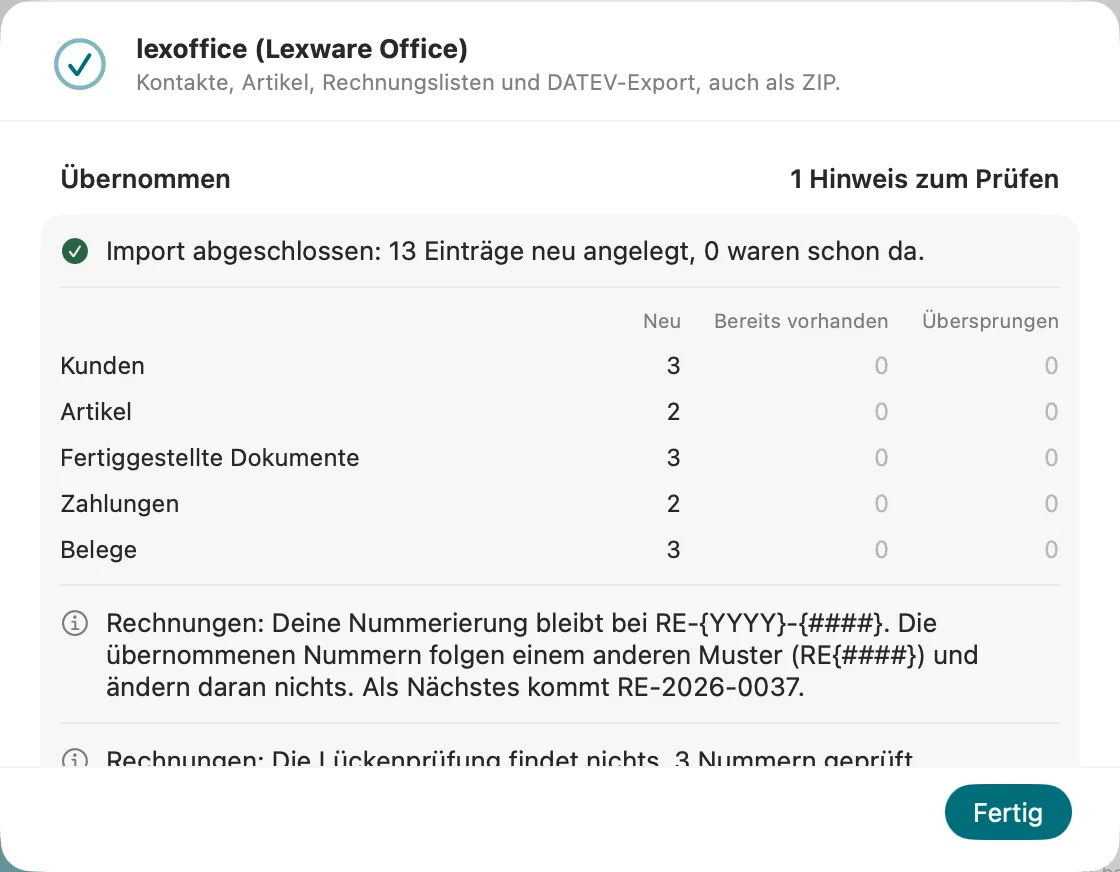
Klicke auf Vorschau zeigen. Es gibt zwei Abgleiche: einen für die Dokumente mit Umsatz und einen für die Belege.
-
Übernehmen und nacharbeiten
Klicke auf Übernehmen. Prüfe danach den Belegeingang und deine Kunden auf Dubletten.
Nummernkreise
Jeder Nummernkreis läuft weiter
Folnaro macht in jedem übernommenen Nummernkreis nach der höchsten Nummer weiter. Die Lückenprüfung nennt fehlende Nummern. Hatten Rechnungskorrekturen in Lexware Office einen eigenen Nummernkreis, schalte vor dem Import unter Einstellungen > Nummernkreise die Option Eigener Nummernkreis für Rechnungskorrekturen ein.
In der Hilfe
- Modell
- Abo, Cloud
- Listenpreise
- S 7,90 €, M 12,90 €, L 21,90 €, XL 32,90 € netto im Monat; Umsatzsteuer-Voranmeldung und EÜR ab L
- Quelle
- Lexware Office, Stand 8. Oktober 2026
Mit dem Import von Folnaro abgeglichen am
Das erwartet dich in Folnaro
Fragen zum Umstieg
Lexoffice heißt jetzt Lexware Office. Gilt die Anleitung trotzdem?
Warum braucht Folnaro den DATEV-Export?
Kann ich beide Programme parallel nutzen?
Was passiert mit meinen alten Rechnungsnummern?
Bekommt meine Steuerberatung weiter einen DATEV-Export?

Probier es mit deinen eigenen Zahlen.
30 Tage kostenlos, ohne Konto und ohne Zahlungsdaten. Danach Abo oder einmal kaufen, mit denselben Funktionen.