

Rechnungen
Rechnungen schreiben, die stimmen.
Du schreibst, die Vorschau zeigt sofort das fertige PDF. Folnaro rechnet auf den Cent, prüft die Pflichtangaben und vergibt die Nummer erst beim Fertigstellen.
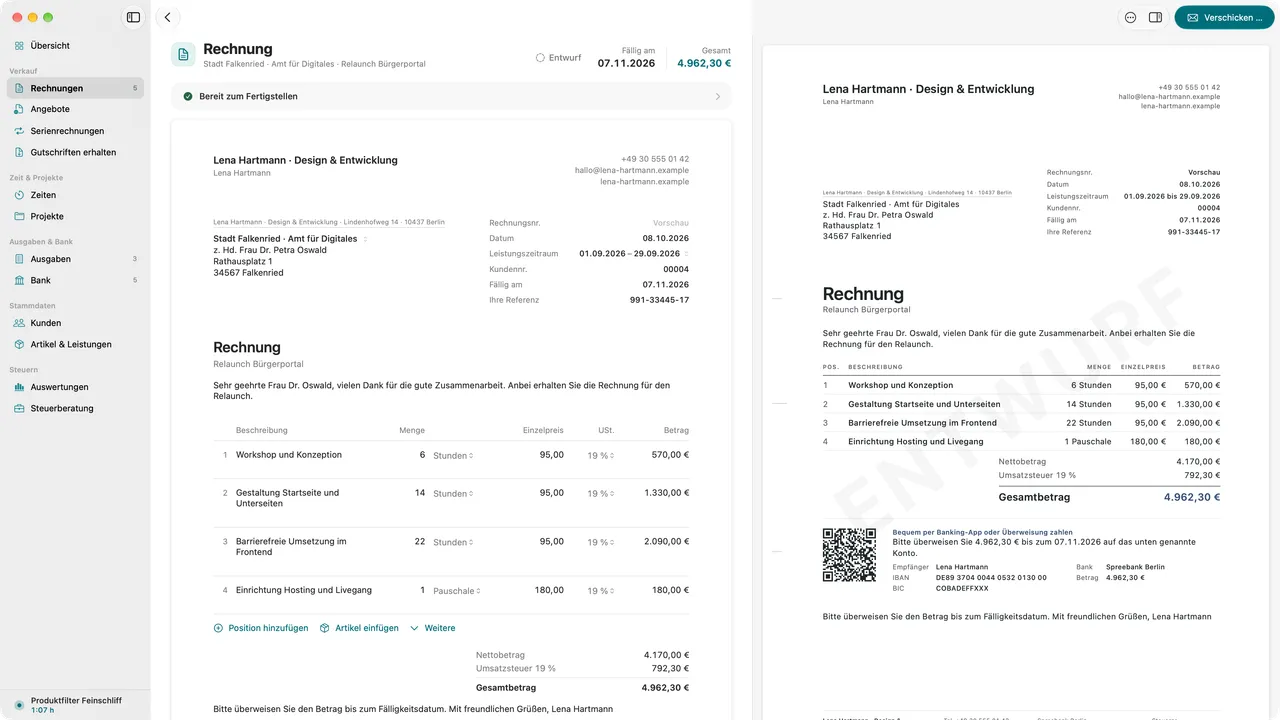
- Nummer erst beim Fertigstellen, lückenlos
- Pflichtangaben nach § 14 UStG geprüft
- Fertiggestellt heißt unveränderbar
- Deutsch oder Englisch pro Dokument
01
Schreiben mit Vorschau
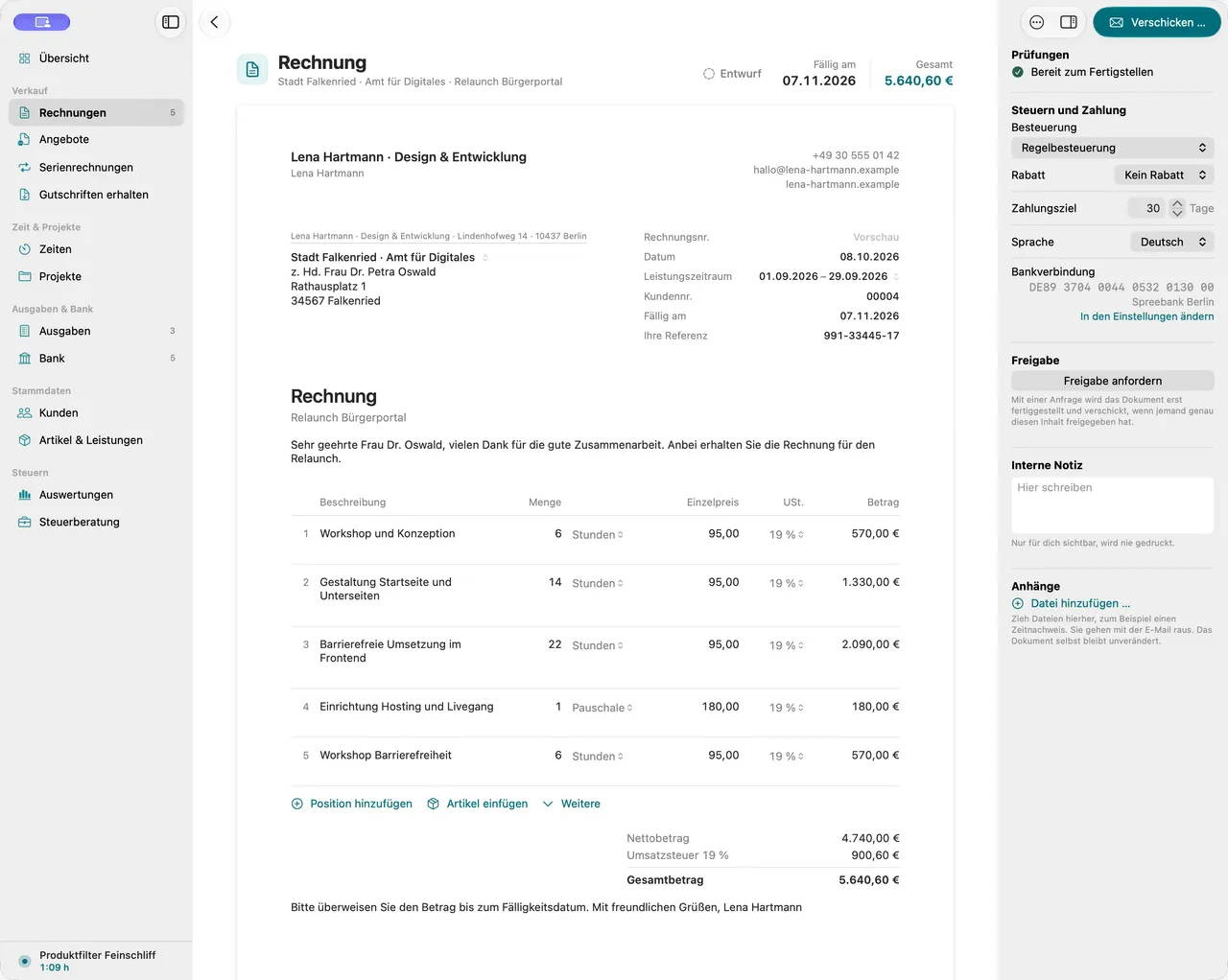
Positionen aus deinen Artikeln oder frei getippt, Rabatte, Steuersätze getrennt. Netto, Steuer und brutto rechnet Folnaro nach Steuersatz, die Vorschau zeigt das PDF so, wie es beim Kunden ankommt.
02
Geprüft vor dem Fertigstellen
Fehlt die Anschrift, das Leistungsdatum oder die Steuernummer, sagt Folnaro dir das vor dem Fertigstellen, mit dem Feld beim Namen. Erst dann bekommt die Rechnung ihre Nummer.
03
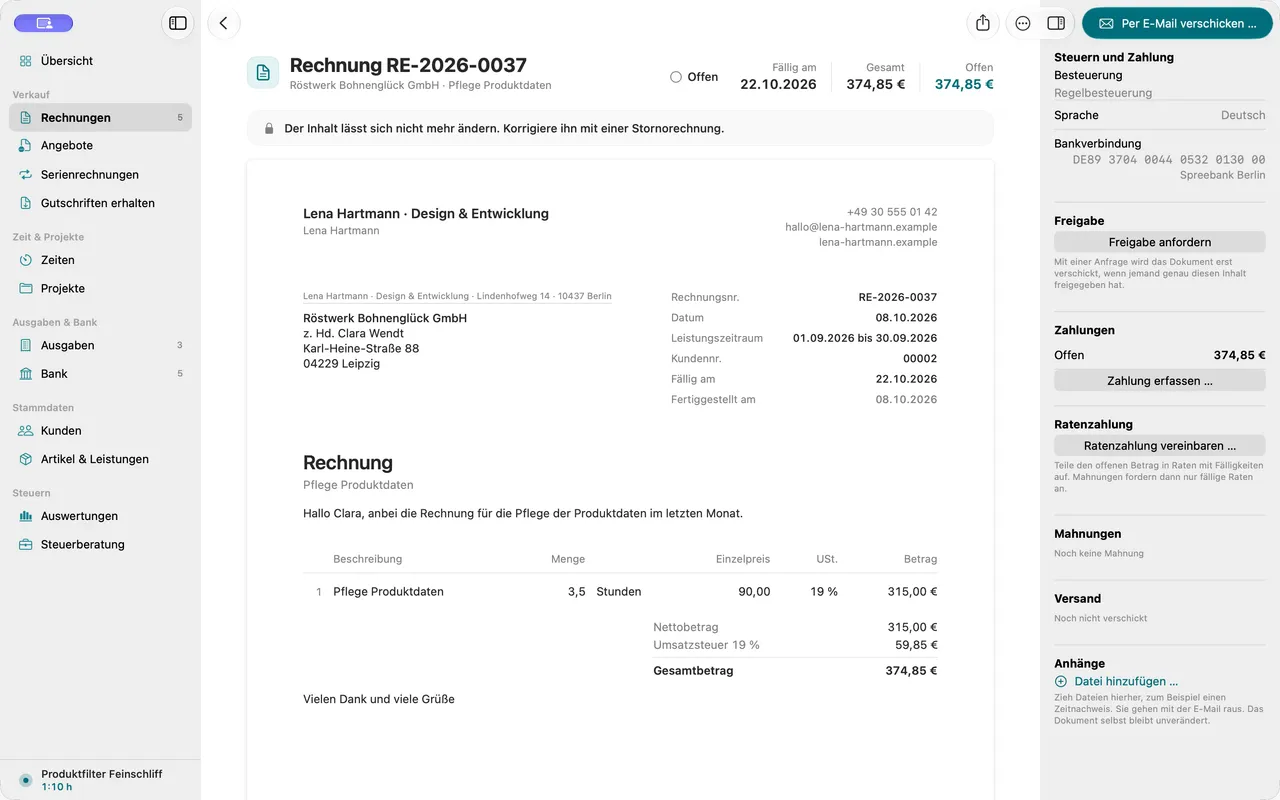
Nummern ohne Lücken
Entwürfe haben keine Nummer. Ein gelöschter Entwurf hinterlässt deshalb nie eine Lücke. Das Format legst du pro Dokumentart fest.
04
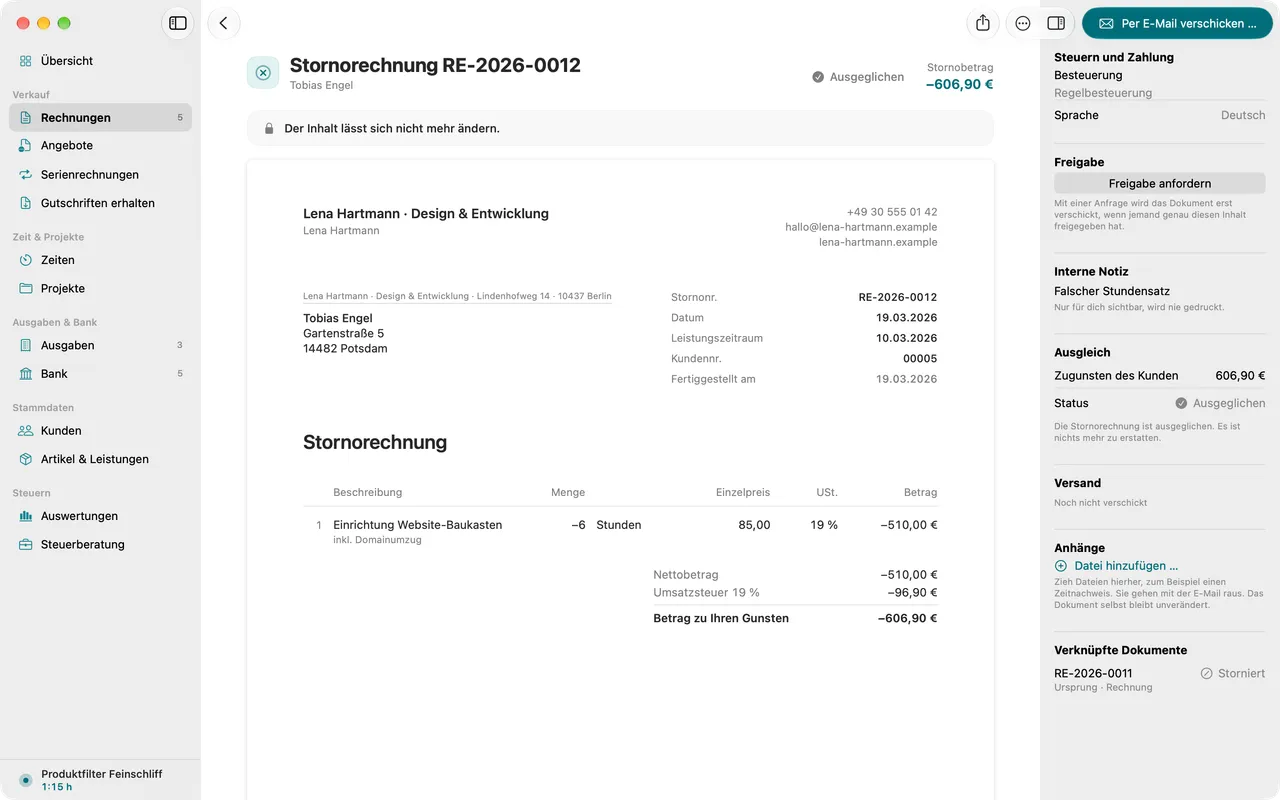
Korrigieren ohne Radiergummi
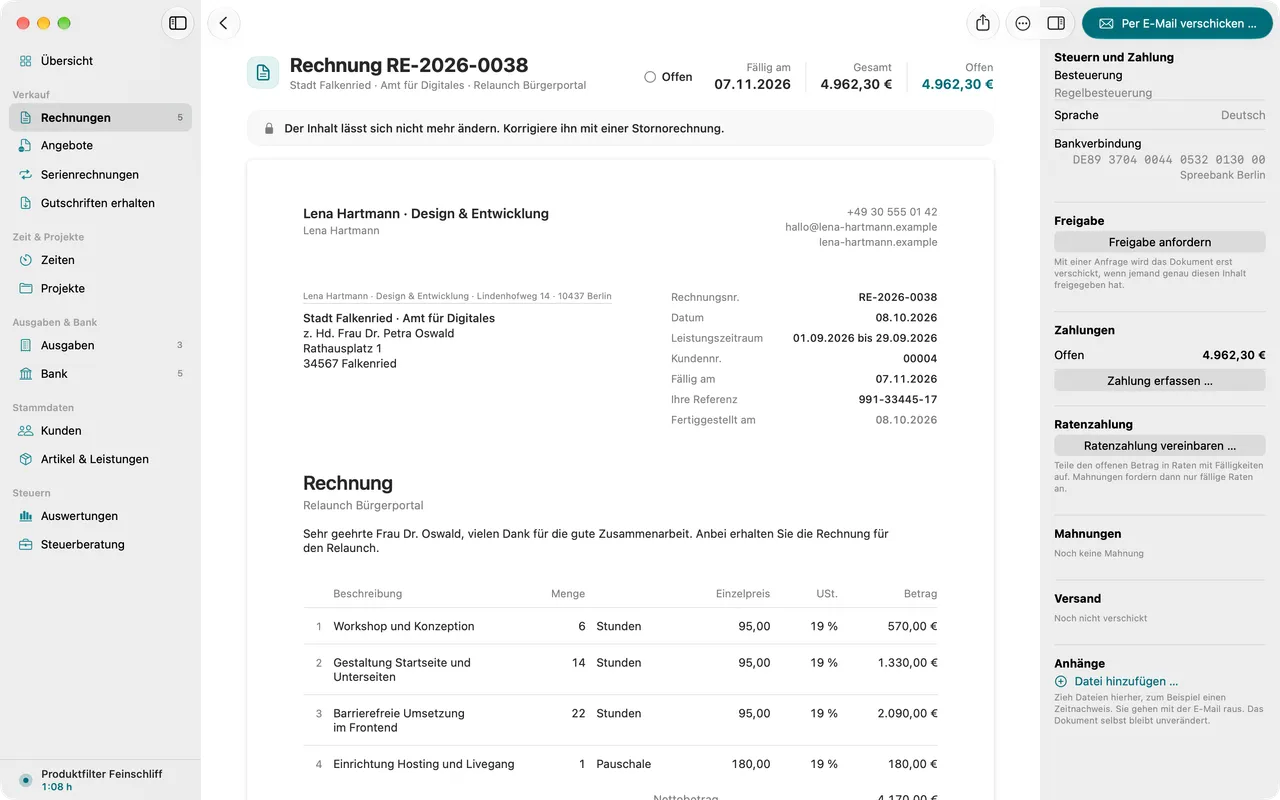
Stornieren erzeugt eine Stornorechnung mit eigener Nummer, eine Rechnungskorrektur ändert nur den Betrag, der sich ändert. Das Original bleibt nachvollziehbar.
05
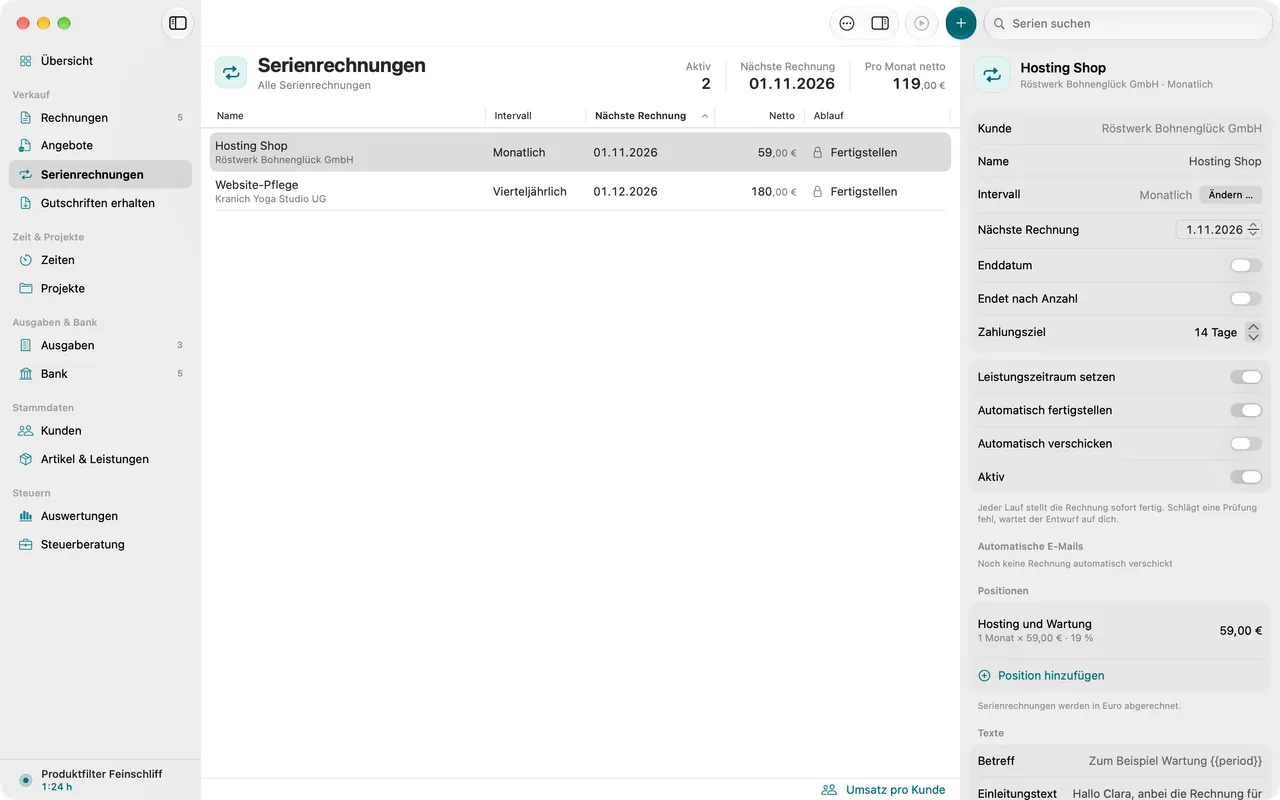
Serienrechnungen, die genau einmal kommen
Monatliche Leistungen legst du einmal an. Folnaro erstellt sie pünktlich, auch wenn der Mac am Stichtag aus war. Doppelt passiert nie.
06
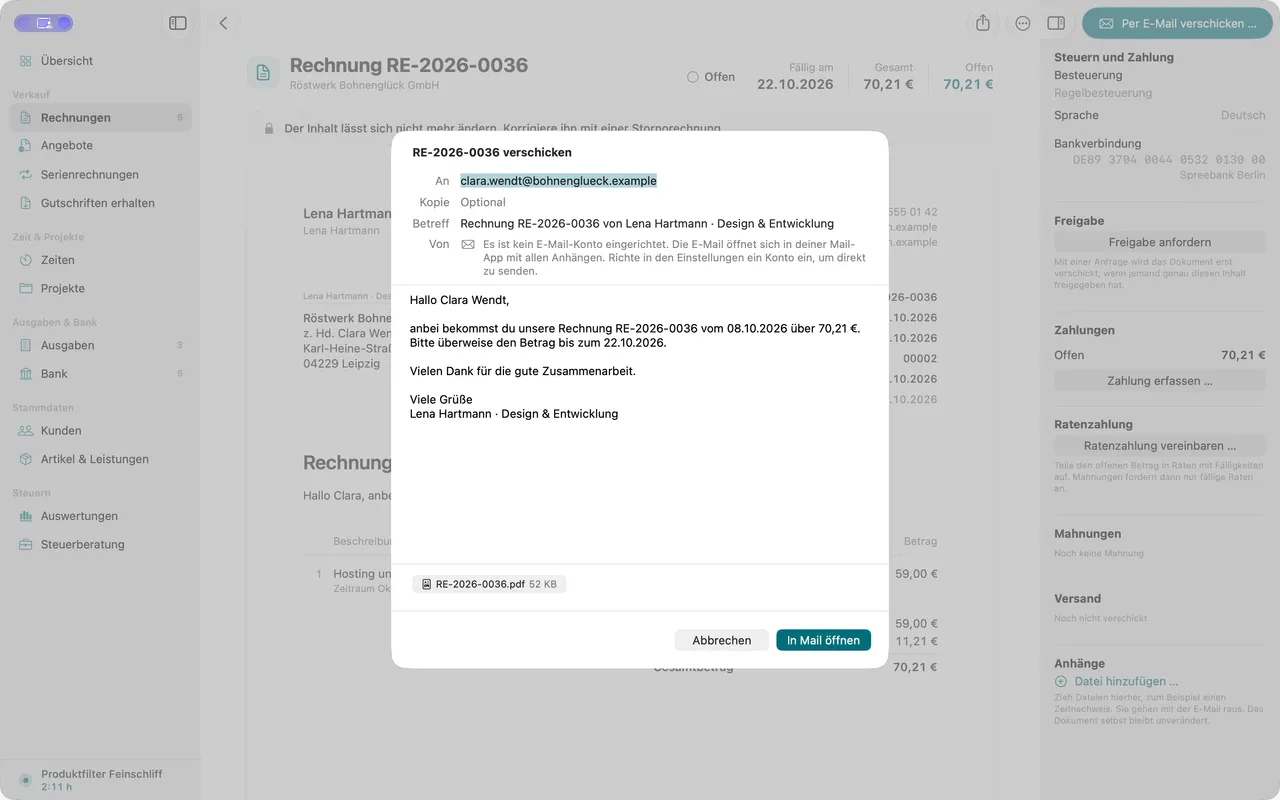
Verschicken, wenn du es sagst
Per E-Mail über dein eigenes Konto, mit Vorlagen für jede Dokumentart. Deine Kunden sprichst du standardmäßig mit „Sie“ an, pro Kunde umstellbar.
07
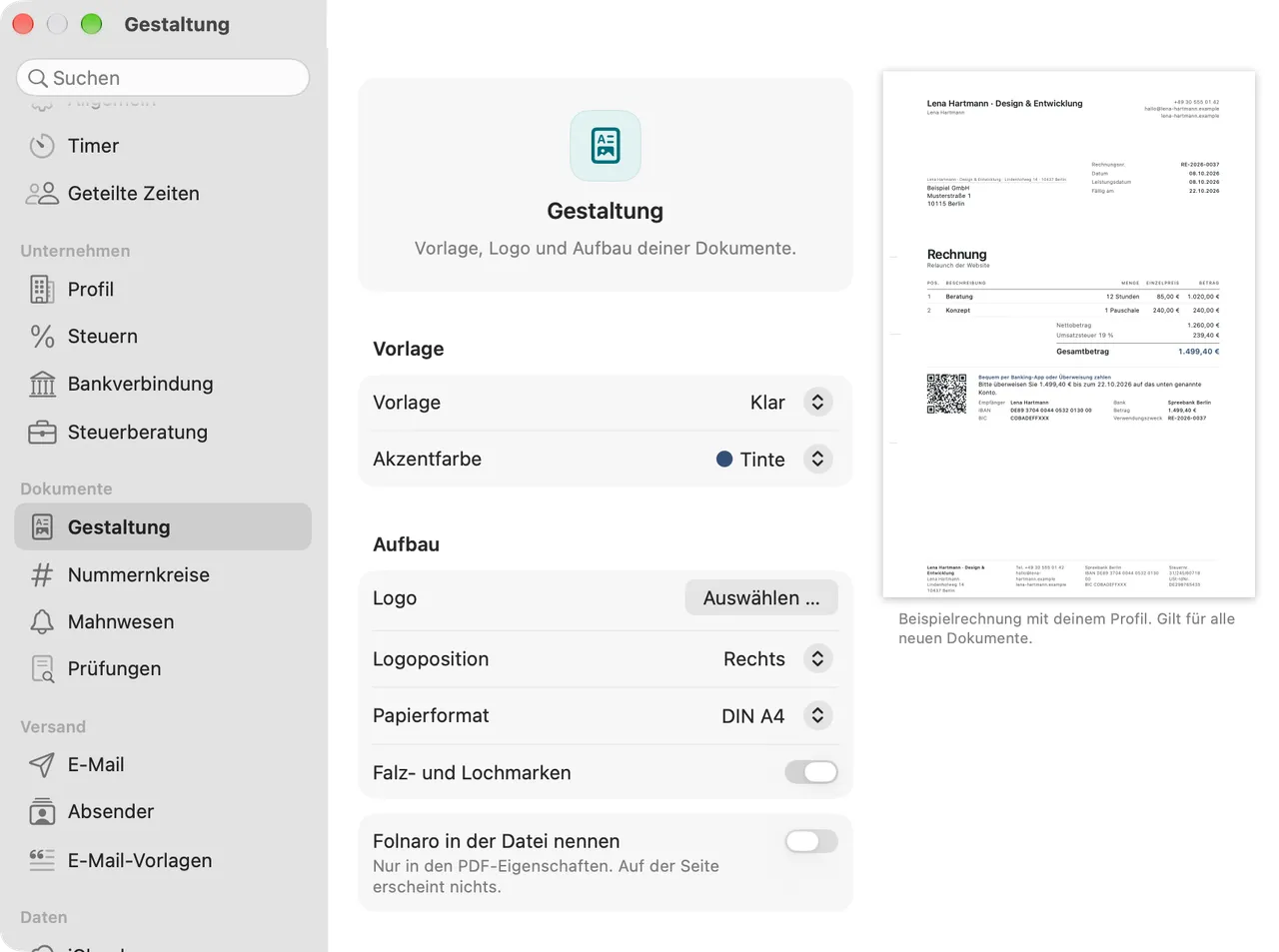
Dein Briefpapier
Logo, Farben und Fußzeile legst du einmal fest. Auf deinen Dokumenten steht dein Name, nicht unserer.
Warum das zählt
Rechnungen schreibst du jeden Monat, oft für dieselben Kunden mit ähnlichen Positionen. Eine fehlende Angabe kostet eine Rückfrage, das Geld kommt später. Folnaro übernimmt auf Wunsch Texte und Positionen der letzten Rechnung, rechnet auf den Cent und nennt vor dem Fertigstellen, was noch fehlt.
Gut zu wissen
Eine fertiggestellte Rechnung bleibt, wie sie ist. So verlangen es die GoBD. Korrigiert wird mit einer Stornorechnung oder einer Rechnungskorrektur, die auf das Original verweist. Folnaro führt dich durch beide Wege.
Häufige Fragen
Kann ich eine fertiggestellte Rechnung noch ändern?
Nein, der Inhalt bleibt, wie er ist. Ist die ganze Rechnung falsch, stornierst du sie. Folnaro legt dabei auf Wunsch gleich eine korrigierte Kopie als Entwurf an. Stimmt nur ein Teil, schreibst du eine Rechnungskorrektur über den Betrag der Änderung.
Kann ich meine bisherigen Rechnungsnummern fortsetzen?
Ja. Unter Einstellungen > Nummernkreise legst du Format und nächsten Zählerstand fest. Übernimmst du Rechnungen aus einem anderen Programm, setzt Folnaro die Nummerierung nach der höchsten übernommenen Nummer fort.
Kann ich Rechnungen auf Englisch schreiben?
Ja. Die Sprache stellst du pro Kunde oder pro Dokument ein, Deutsch oder Englisch. Beschriftungen, rechtliche Hinweise, Datumsformat und Beträge folgen der Sprache des Dokuments, nicht der Sprache der App.
Was muss ich als Kleinunternehmer einstellen?
Schalte unter Einstellungen > Steuern die Kleinunternehmerregelung ein. Neue Rechnungen tragen dann den Hinweis nach § 19 UStG und keine Umsatzsteuer. Weist eine Rechnung trotzdem Steuer aus, lässt Folnaro sie nicht fertigstellen.
Passt dazu

Probier es mit deinen eigenen Zahlen.
30 Tage kostenlos, ohne Konto und ohne Zahlungsdaten. Danach Abo oder einmal kaufen, mit denselben Funktionen.