

Rechnungen schreiben
Eine Rechnung ist ein Entwurf, bis du sie fertigstellst. Du bearbeitest sie direkt auf dem Blatt, so wie sie gedruckt wird. Beim Fertigstellen bekommt sie ihre Nummer und lässt sich danach nicht mehr ändern. Folnaro prüft vorher die Pflichtangaben und weist dich auf alles hin, was nicht passt.
Eine Rechnung anlegen
Du brauchst eine Rechnung, sobald du eine Leistung abrechnest. Für Kunden mit offenen Zeiten oder Ausgaben geht es auch direkt aus diesen Bereichen, siehe Zeit erfassen und abrechnen.
- Wähle Ablage > Neue Rechnung, drücke ⌘N oder klicke in der Rechnungsliste auf Neu. Ist in einer Liste ein Kunde ausgewählt, legt Ablage > Neue Rechnung für Auswahl (⌃⌘N) die Rechnung gleich für ihn an.
- Klicke im Adressfeld des Blatts auf Kunde wählen. Unter Zuletzt stehen die Kunden, an die du zuletzt geschrieben hast. Gibt es den Kunden noch nicht, tippe den Namen ein und wähle „…“ als neuen Kunden anlegen ….
- Hat der Kunde schon Rechnungen, fragt Folnaro, ob du Betreff, Texte und Positionen der letzten übernehmen willst. Klicke auf Übernehmen oder schreibe neu.
- Trage den Betreff ein, zum Beispiel „Webentwicklung März“.
- Prüfe im Infoblock Datum, Fällig am und das Leistungsdatum. Ein anderes Fälligkeitsdatum ändert das Zahlungsziel.
- Füge Positionen hinzu, siehe Positionen.
Weitere Rechnungsarten findest du unter Ablage > Neu: Rechnungskorrektur, Abschlagsrechnung, Auftragsbestätigung, Lieferschein und Serienrechnung.
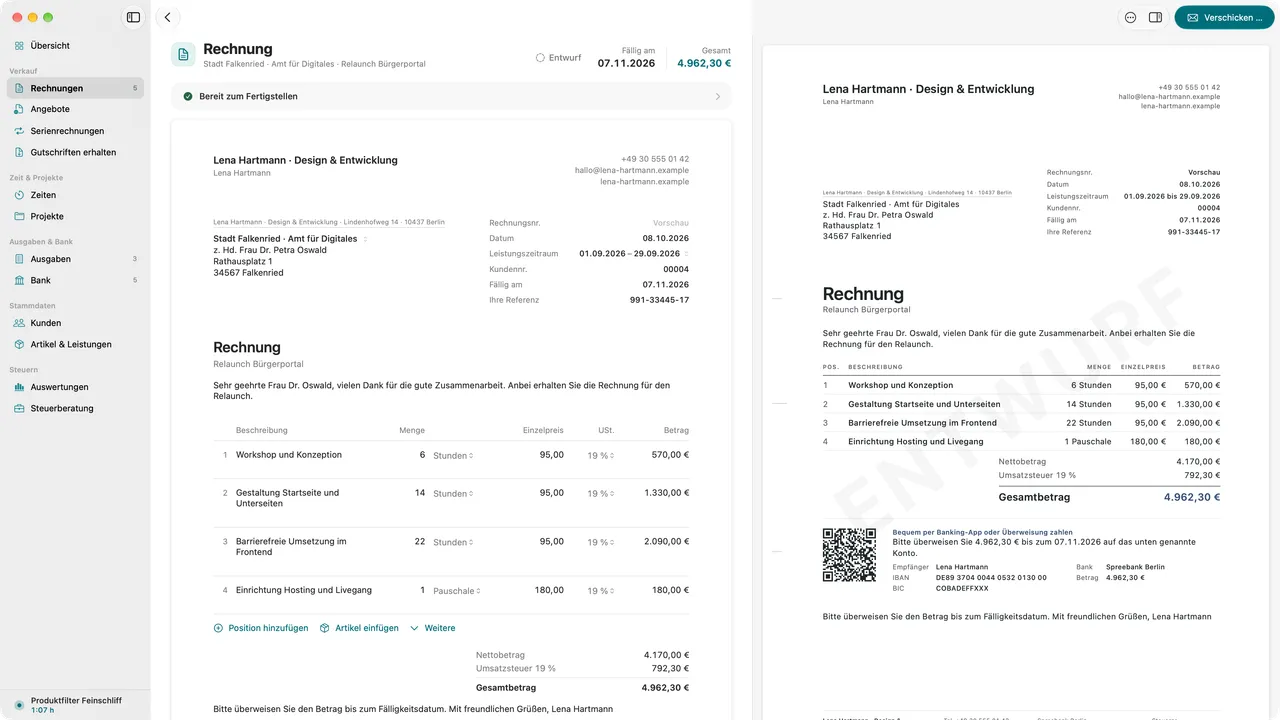
Der Editor: das Dokument als Blatt
Der Editor zeigt die Rechnung so, wie sie auf dem PDF steht: Briefkopf, Absenderzeile und Adressfeld, Infoblock mit Nummer und Daten, Betreff, Einleitungstext, Positionen mit Summen, Pflichthinweise, Schlusstext und Fußzeile. Alles, was ein Dokument ändern darf, bearbeitest du mit einem Klick an seiner Stelle.
- Absender, Briefkopf und Fußzeile kommen aus den Einstellungen. Ein Klick darauf öffnet die passende Seite unter Folnaro > Einstellungen ….
- Die Nummer steht erst nach dem Fertigstellen auf dem Blatt. Bis dahin zeigt der Infoblock, dass sie beim Fertigstellen vergeben wird.
- Einleitungstext und Schlusstext sind Kundentexte. Sie stehen in der Sprache des Dokuments und reden den Kunden so an, wie es beim Kunden eingestellt ist.
- Fehlt eine Pflichtangabe, markiert Folnaro die Stelle auf dem Blatt am Rand.
Der Inspektor
Was nie gedruckt wird, steht im Inspektor rechts. Du blendest ihn mit Darstellung > Informationen einblenden (⌃⌘I) ein. Seine Bereiche sind offen untereinander angeordnet und erscheinen nur, wenn sie zum Dokument passen:
- Prüfungen: die Prüfung nach § 14 UStG und deine eigenen Regeln.
- Steuern und Zahlung: Besteuerung, Rabatt, Zahlungsziel, Sprache und Bankverbindung.
- Freigabe, Interne Notiz und Anhänge.
- Nach dem Fertigstellen Zahlungen, Mahnungen, Versand und Verknüpfte Dokumente.
- Je nach Fall Ausgaben weiterberechnen, Abschlagsrechnungen, Wechselkurs oder Doppelte Nummer.
Die Interne Notiz ist nur für dich sichtbar und wird nie gedruckt.
Positionen
Jede Position beschreibt eine Leistung mit Menge und Preis. Folnaro rechnet jede Position auf den Cent genau und die Umsatzsteuer je Steuersatz.
- Position hinzufügen unter den Positionen oder Dokument > Zeile hinzufügen (⌘L) fügt eine leere Position ein. Trage Leistung, bei Bedarf eine Beschreibung, Menge, Einheit, Einzelpreis und USt. ein.
- Artikel einfügen oder Dokument > Zeile aus Artikel hinzufügen … fügt einen Artikel mit Preis, Einheit und Steuersatz ein. Hat der Kunde einen Kundenpreis, gilt dieser.
- Über Weitere fügst du Zwischenüberschrift, Textzeile oder Zwischensumme ein. Neue Zeilen kommen unter die Position, in der du gerade schreibst, sonst ans Ende.
- Das Kontextmenü einer Position bietet Aus Artikel übernehmen …, Duplizieren, Rabatt hinzufügen, Nutzungsrechte zu 7 %, Nach oben, Nach unten und Löschen. Mit dem Griff links verschiebst du eine Position per Drag-and-drop.
- Mit Leistungsdatum für diese Position gibst du einer einzelnen Position ein eigenes Datum oder einen Zeitraum. Dafür steht das Leistungsdatum im Kopf auf Je Position.
- Einen Rabatt auf das ganze Dokument gibst du im Inspektor unter Steuern und Zahlung > Rabatt ein, als Prozent oder Betrag.
Optionale Positionen und Alternativpositionen gibt es nur im Angebot, siehe Optionale und alternative Positionen. Eine Rechnung berechnet, was vereinbart ist.
Vorschau und Prüfung
- Darstellung > PDF-Vorschau einblenden (⌥⌘P) zeigt das exakte PDF mit seinen Seitenumbrüchen. Ein Klick darauf öffnet es groß in der Übersicht.
- Der Bereich Prüfungen im Inspektor zeigt den Stand: Bereit zum Fertigstellen, Vor dem Fertigstellen fehlt noch etwas, Vor dem Fertigstellen zu bestätigen oder Hinweise vor dem Fertigstellen, jeweils mit der Anzahl. Fehler stehen vor Hinweisen.
- Fehlt etwas beim Kunden oder in deinem Profil, führen dich Beim Kunden ergänzen und Profil öffnen direkt dorthin.
Was Folnaro prüft
- Pflichtangaben nach § 14 UStG: dein Name und deine Anschrift, Steuernummer oder USt-IdNr., Name und Anschrift des Kunden, Leistungsdatum oder Leistungszeitraum, jede Position mit Bezeichnung, Steuersatz und Betrag. Bei einer GmbH oder UG auch Registereintrag und Geschäftsführung.
- Steuerbehandlung: Kleinunternehmer ohne ausgewiesene Umsatzsteuer, Reverse Charge nur bei Kunden im EU-Ausland mit USt-IdNr., ein Hinweis, wenn ein EU-Kunde meist Reverse Charge braucht.
- Daten: Fälligkeit vor dem Rechnungsdatum, ein schon abgelaufenes Zahlungsziel, ein Datum in der Zukunft oder mehr als 30 Tage zurück.
- E-Rechnung: ob die Angaben für XRechnung oder ZUGFeRD vollständig sind und ob ein Kunde im Inland eine E-Rechnung braucht, siehe E-Rechnungen: XRechnung und ZUGFeRD.
- Plausibilität: ein Kunde, der schon eine Rechnung mit demselben Betrag für denselben Leistungszeitraum hat, eine Einheit, die nicht zum Artikel passt, 0 % bei einem Inlandskunden, eine nicht bestätigte USt-IdNr., die Umsatzgrenze nach § 19 UStG und deine eigenen Wortregeln.
Welche Plausibilitätsprüfungen laufen, legst du unter Folnaro > Einstellungen … > Prüfungen fest. Eine Wortregel meldet Wörter, die nie auf einem Dokument stehen sollen. Sie nennt auch die Stelle, an der sie stehen.
Fertigstellen und verschicken
- Klicke im Editor auf Verschicken …, wähle Dokument > Fertigstellen und verschicken … oder drücke ⌘↩.
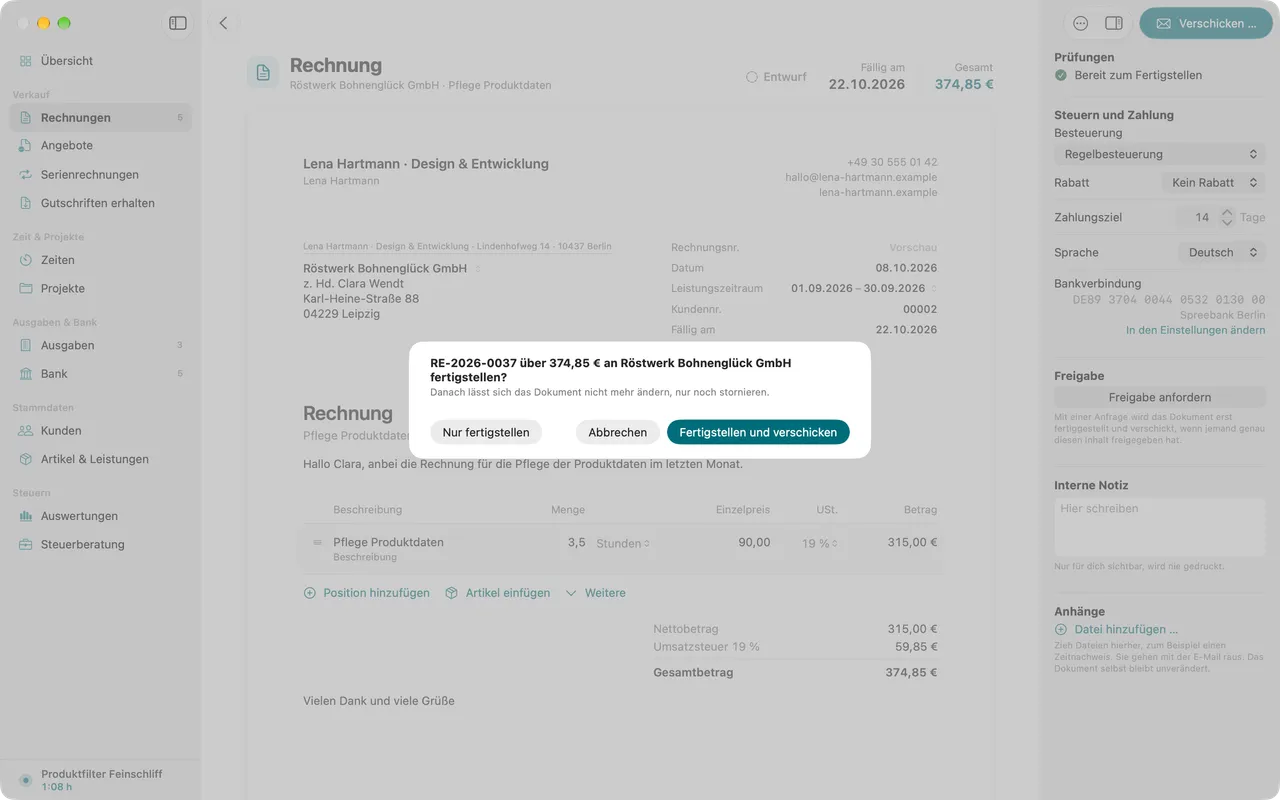
- Folnaro fragt nach, zum Beispiel „Rechnung über 1.190,00 € an Muster GmbH fertigstellen?“. Fehlen noch Angaben, zeigt das Blatt unter Das fehlt noch, was du ergänzen musst. Angaben ergänzen führt dich hin. Hinweise bestätigst du unter Stimmt das so?, wenn nötig mit einem kurzen Grund. Der Grund kommt ins Protokoll des Dokuments.
- Bestätige. Die Rechnung bekommt die nächste Nummer, die Nummer erscheint auf dem Blatt und das Fenster zum Verschicken öffnet sich.
Willst du die Rechnung erst später verschicken, wähle Dokument > Nur fertigstellen … (⌥⌘↩). Liegt das Datum vor dem letzten Dokument derselben Nummernreihe, weist Folnaro dich vor dem Fertigstellen darauf hin.
Zeigt ein Dokument den Status Wartet auf Nummer, ist es vorbereitet, hat aber noch keine Nummer. Das passiert mit iCloud-Synchronisierung, wenn iCloud gerade nicht erreichbar ist. Die Nummer wird vergeben, sobald iCloud wieder antwortet. Mit Dokument > Nummer zuweisen … versuchst du es sofort, mit Dokument > Zurückziehen machst du es wieder zum bearbeitbaren Entwurf.
Eine Nummer wurde doppelt vergeben
Nutzt du Folnaro auf mehreren Macs mit iCloud, kann es selten passieren, dass zwei Macs dieselbe Nummer vergeben, während einer offline war. Beide Rechnungen sind dann schon ausgestellt. Folnaro behält beide und zeigt das Problem so lange, bis du es löst: als erste Meldung in der Übersicht, unter Folnaro > Einstellungen … > iCloud > Doppelte Nummern und im Inspektor der Rechnung als erster Bereich, Doppelte Nummer.
- Öffne eine der beiden Rechnungen, meist die, die der Kunde noch nicht hat.
- Klicke im Inspektor unter Doppelte Nummer auf Stornieren und neu ausstellen …. Trage unter Grund (intern) einen Grund ein, lass Danach korrigierte Kopie als Entwurf anlegen eingeschaltet und klicke auf Stornieren und korrigieren. Die Kopie bekommt beim Fertigstellen eine neue Nummer.
- Stelle die Kopie fertig und schicke sie dem Kunden mit einem kurzen Hinweis.
- Ist eine der beiden schon storniert, klicke auf Erledigt.
Willst du beide Rechnungen bewusst mit derselben Nummer behalten, klicke auf Erledigt und dann auf Als erledigt markieren. Das Protokoll hält fest, dass du den Hinweis bewusst geschlossen hast. Mehr dazu unter Mit iCloud synchronisieren.
Nummernkreise und Nummernformat
Jede Dokumentart hat ihren eigenen Nummernkreis: Rechnungen, Angebote, Auftragsbestätigungen, Lieferscheine, Mahnungen, Gutschriften und Kundennummern. Das Format und den nächsten Zählerstand legst du unter Folnaro > Einstellungen … > Nummernkreise fest.
- Wähle unter Nummernkreis die Dokumentart, zum Beispiel Rechnungen und Korrekturen.
- Tippe unter Format das Muster, etwa
RE-{YYYY}-{####}. Über Einfügen fügst du Jahr, Monat, Tag oder die Laufende Nummer an der Cursorposition ein.{####}ist die laufende Nummer mit führenden Nullen,{N}die ohne. - Wähle unter Zähler neu beginnen, ob die Nummer Fortlaufend weiterzählt oder Jedes Jahr neu oder Jeden Monat neu bei 1 beginnt. Die Vorschau Nächste Nummern zeigt, was als Nächstes kommt.
Willst du eine Nummernfolge aus einem anderen Programm fortsetzen, trage unter Nächste Nummer unter Nächster Zählerstand den Zähler ein und klicke auf Festlegen …. Mit Eigener Nummernkreis für Rechnungskorrekturen bekommen Rechnungskorrekturen eine eigene Folge, zum Beispiel RK-2026-0001. Sonst laufen sie in den Rechnungsnummern mit.
Folnaro prüft das Format für dich: Es braucht genau eine laufende Nummer. Ein Zähler, der jedes Jahr oder jeden Monat neu beginnt, braucht Jahr und Monat in der Nummer. Den Zähler kannst du nie unter eine schon vergebene Nummer setzen. Überspringst du Nummern, weist Folnaro dich vorher auf die Lücke hin. Vergebene Nummern bleiben immer unverändert.
Beim Import aus einem anderen Programm setzt Folnaro deine Nummerierung nach der höchsten übernommenen Nummer fort und nennt im Importbericht, wie es weitergeht. Eine Nummer, die es schon gibt, wird nicht doppelt angelegt: Das Dokument wird übersprungen und im Bericht genannt. Die Lückenprüfung des Imports nennt fehlende Nummern, siehe Daten aus einem anderen Programm übernehmen.
Per E-Mail verschicken
Nach dem Fertigstellen öffnet sich das Fenster zum Verschicken. Später erreichst du es mit Dokument > Verschicken … (⇧⌘M). Prüfe An, Kopie, Betreff, Absender und den Text und klicke auf Senden oder Später senden …. Das PDF ist angehängt. Bekommt der Kunde eine XRechnung als eigene Datei, hängt Folnaro sie mit an.
Hast du die Rechnung auf anderem Weg verschickt, etwa per Post, wähle Dokument > Als verschickt markieren (⌥⇧⌘M). Dateien wie einen Zeitnachweis hängst du im Inspektor unter Anhänge an.
E-Mail-Konto, Absender, Vorlagen, erneutes Verschicken und den Versandverlauf erklärt Dokumente per E-Mail verschicken.
Freigabe vor dem Versand
Muss jemand eine Rechnung freigeben, bevor sie verschickt wird, etwa eine Kollegin oder dein Auftraggeber, nutzt du die Freigabe.
- Klicke im Inspektor unter Freigabe auf Freigabe anfordern. Das Dokument zeigt Wartet auf Freigabe.
- Hat die Person zugestimmt, klicke auf Freigabe erfassen …, trage unter Freigegeben von ein, wer freigegeben hat. Klicke dann auf Freigeben.
- Stelle die Rechnung fertig und verschicke sie.
Solange die Freigabe aussteht, blockiert die Prüfung das Fertigstellen. Ändert sich das Dokument nach der Freigabe, braucht es eine neue. Mit Freigabe zurückziehen nimmst du die Anfrage zurück. Nach dem Versand bleibt der Bereich als Nachweis, wer freigegeben hat.
Zahlungen erfassen
Ist Geld eingegangen, wähle die Rechnung aus und dann Dokument > Zahlung erfassen … (⇧⌘P). Ist heute der ganze offene Betrag eingegangen, genügt Dokument > Als bezahlt markieren (⌥⇧⌘P). Bei einer Teilzahlung bleibt der Rest offen. Zahlungen aus dem Kontoauszug ordnet Folnaro unter Bank zu.
Teilzahlungen, Ratenzahlung, Erstattungen, Ausgleich von Stornos und das Abschreiben einer Forderung erklärt Zahlungen, Erstattungen und Abschreibungen.
GiroCode, PayPal und Skonto
Zahlungshilfen machen es deinem Kunden leicht, richtig zu zahlen. Folnaro druckt sie nur dort, wo wirklich Geld offen ist: auf Rechnungen und Mahnungen in Euro, die weder bezahlt noch storniert sind. Rechnungskorrekturen, Stornorechnungen, Angebote und Lieferscheine bekommen keine.
- GiroCode auf Rechnungen unter Folnaro > Einstellungen … > Bankverbindung druckt einen QR-Code mit Empfänger, IBAN, offenem Betrag und Rechnungsnummer. Dein Kunde scannt ihn mit seiner Banking-App und überweist ohne Abtippen. Der Code braucht eine gültige IBAN.
- Mit einem PayPal.me-Name im selben Bereich steht zusätzlich ein PayPal-Link auf der Rechnung.
- Hat eine Rechnung Skontobedingungen, nennt das PDF bei den Zahlungsbedingungen Datum, Prozentsatz und den Betrag, der dann zu zahlen ist. Folnaro rechnet das Skonto vom offenen Bruttobetrag. Skonto gewährst du derzeit über einen verbundenen Agenten oder einen Import, im Editor gibt es dafür kein eigenes Feld.
Zahlt dein Kunde innerhalb der Skontofrist den gekürzten Betrag, wähle beim Erfassen der Zahlung oder beim Zuordnen in Bank die Option Restbetrag von … als Skonto ausbuchen. Die Rechnung ist dann bezahlt. Folnaro korrigiert die Umsatzsteuer auf den gekürzten Betrag, das Skonto ist keine Einnahme und steht im Zahlungsverlauf.
Ratenzahlung vereinbaren
Kann ein Kunde eine Rechnung nicht auf einmal zahlen, vereinbarst du eine Ratenzahlung. Die Rechnung und ihre Umsatzsteuer bleiben dabei unverändert, Folnaro teilt nur den offenen Betrag in Raten mit eigenen Fälligkeiten auf.
- Öffne die fertiggestellte Rechnung. Im Inspektor steht bei einem offenen Betrag der Bereich Ratenzahlung. Klicke auf Ratenzahlung vereinbaren ….
- Wähle die Zahl der Raten und das Datum unter Erste Rate fällig am. Gleichmäßig aufteilen legt eine Rate pro Monat an, Rundungscents gehen in die erste Rate. Mit Rate hinzufügen und Rate entfernen passt du den Plan von Hand an.
- Schalte bei Bedarf Restbetrag fällig bei verspäteter Rate ein und wähle, nach wie vielen Tagen Verzug das gilt. Unter Notiz hältst du fest, wie ihr es vereinbart habt, zum Beispiel telefonisch.
- Klicke auf Ratenzahlung sichern.
Folnaro prüft, dass die Summe der Raten genau dem aufzuteilenden Betrag entspricht. Sonst nennt es, was fehlt oder zu viel ist. Zahlungen begleichen die Raten der Reihe nach. Der Inspektor zeigt jede Rate als Offen, Teilweise bezahlt, Bezahlt oder Überfällig. Mahnungen fordern nur fällige Raten an. Ist eine Rate länger als vereinbart überfällig, wird der ganze Restbetrag fällig.
Den Plan schickst du deinem Kunden als Brief mit Brief als PDF sichern … oder Brief drucken …. Der Brief wird archiviert. Raten bearbeiten … ändert den Plan, Ratenzahlung löschen hebt ihn auf: Die Rechnung ist dann wieder wie gedruckt fällig, erfasste Zahlungen bleiben.
Abschlags- und Schlussrechnungen
Bei einem größeren Auftrag rechnest du mit Abschlagsrechnungen einen Teil vorab ab und am Ende mit der Schlussrechnung den Rest.
- Wähle Ablage > Neu > Abschlagsrechnung, oder wandle ein Angebot oder eine Auftragsbestätigung mit Dokument > Umwandeln in > Abschlagsrechnung um. Stelle sie fertig wie eine Rechnung.
- Für die Schlussrechnung wähle eine fertiggestellte Abschlagsrechnung aus und dann Dokument > Umwandeln in > Schlussrechnung. Sie übernimmt die berechneten Positionen des ursprünglichen Auftrags.
- Wähle im Inspektor unter Abschlagsrechnungen, welche Abschläge abgezogen werden.
Die Schlussrechnung zieht Netto und Steuer jeder gewählten Abschlagsrechnung pro Steuersatz ab und zeigt den Restbetrag gesamt. Liegt das Leistungsdatum einer Abschlagsrechnung nach ihrem Rechnungsdatum, steht auf dem PDF „Geplantes Leistungsdatum“ oder „Geplanter Leistungszeitraum“.
Folnaro prüft, dass die Schlussrechnung mindestens einen Abschlag abzieht. Es weist dich auch darauf hin, wenn eine abgezogene Abschlagsrechnung noch nicht bezahlt ist. Zieht schon eine andere Schlussrechnung alle Abschläge des Kunden ab, schreibst du die Rechnung mit Als Rechnung schreiben als normale Rechnung.
Mahnen
Ist eine Rechnung überfällig, wähle sie aus und dann Dokument > Mahnung erstellen …. Mehrere überfällige Rechnungen mahnst du auf einmal über Mehr > Mahnungen erstellen … in der Rechnungsliste. Den Verlauf siehst du im Inspektor unter Mahnungen.
Stufen, Fristen, Gebühren, Verzugszinsen und die Regeln des Mahnwesens erklärt Mahnen.
Mahngebühren, Zinsen und Pauschale einstellen
Unter Folnaro > Einstellungen … > Mahnwesen legst du für jede Stufe die Fristen und die Mahngebühr fest. Dort schaltest du auch Verzugszinsen berechnen und 40 € Pauschale bei Unternehmen berechnen ein. Die Zinsen rechnet Folnaro nach dem aktuellen Basiszinssatz, getrennt für Verbraucher und Unternehmen. Die Pauschale kommt einmal auf die 1. Mahnung.
Folnaro lässt die Gebühr weg, solange der Kunde noch nicht in Verzug ist. Liegt eine Gebühr über den üblichen Kosten eines Schreibens, weist Folnaro dich darauf hin. Alles Weitere steht unter Mahnen.
Serienrechnungen
Für Leistungen, die du regelmäßig abrechnest, etwa Hosting oder eine monatliche Pauschale, richtest du eine Serienrechnung ein: mit Ablage > Neu > Serienrechnung oder aus einer bestehenden Rechnung mit Dokument > Als Serienrechnung einrichten …. Alle Serien findest du in der Seitenleiste unter Serienrechnungen.
Intervalle, Platzhalter für den Zeitraum, automatisches Fertigstellen und Verschicken erklärt Serienrechnungen.
Ausgaben weiterberechnen
Hast du für einen Kunden etwas ausgelegt, etwa eine Lizenz oder eine Fahrkarte, berechnest du die Ausgabe auf seiner Rechnung weiter.
- Öffne die Rechnung und suche im Inspektor den Bereich Ausgaben weiterberechnen. Er zeigt, wie viele weiterberechenbare Ausgaben dieses Kunden noch auf keiner Rechnung stehen.
- Klicke auf Ausgaben auswählen … und wähle die Ausgaben aus.
- Trage bei Bedarf einen Aufschlag in Prozent ein und klicke auf die Taste mit der Anzahl, zum Beispiel 3 übernehmen.
Der Aufschlag kommt auf die Nettokosten. Als Kleinunternehmer gibst du die Bruttokosten weiter. Eine übernommene Ausgabe ist für diese Rechnung reserviert. Entfernst du die Zeile, wird sie wieder frei. Welche Ausgaben weiterberechenbar sind, legst du bei der Ausgabe fest, siehe Ausgaben und Belege.
Rechnungen in einer anderen Währung
Dokumente in einer anderen Währung als Euro, etwa aus einem Import, rechnet Folnaro für jede Euro-Summe um: offene Posten, Umsatz, UStVA, ZM, EÜR, DATEV und das Paket für die Steuerberatung.
- Öffne das Dokument. Im Inspektor steht der Bereich Wechselkurs.
- Klicke auf Kurs ändern, trage den Kurs in Euro je Einheit der Fremdwährung ein und klicke auf Kurs sichern.
Folnaro zeigt dann Brutto in Euro. Der Kurs liegt neben dem Dokument, die Rechnung selbst bleibt unverändert. Ein Dokument ohne Kurs bleibt aus allen Euro-Summen heraus. Auswertungen und Übersicht nennen, wie viele das sind. Das Paket für die Steuerberatung lässt sich erst mit allen Kursen exportieren.
PDF, Drucken und E-Rechnung
- Ablage > Als PDF sichern … (⇧⌘S)
- Ablage > XRechnung sichern … (⌥⇧⌘S), sobald die Rechnung fertiggestellt ist und die Angaben für die E-Rechnung vollständig sind
- Ablage > Drucken … (⌘P)
- Dokument > PDF öffnen zeigt das PDF in deinem PDF-Programm.
- Alle Rechnungen, die die Liste gerade zeigt, sicherst du über Mehr > Angezeigte als PDF sichern ….
Ob das PDF eine ZUGFeRD-Rechnung enthält oder der Kunde eine XRechnung bekommt, stellst du beim Kunden ein, siehe E-Rechnungen: XRechnung und ZUGFeRD. Aussehen, Logo und Briefpapier legst du unter Folnaro > Einstellungen … > Gestaltung fest.
Die Rechnungsliste
Unter Rechnungen in der Seitenleiste stehen Rechnungen, Rechnungskorrekturen und Stornorechnungen. Der Kopf zeigt die Zahl der Dokumente und die Summen Überfällig und Offen der angezeigten Rechnungen.
- Filter in der Symbolleiste zeigt nur einen Status: Entwürfe, Wartet auf Nummer, Offen, Verschickt, Überfällig, Gemahnt, Bezahlt, Abgeschrieben oder Storniert. Darstellung > Nur offene (⇧⌘L) schaltet schnell auf die offenen Rechnungen.
- Bearbeiten > Suchen (⌘F) setzt den Cursor ins Suchfeld, auch wenn gerade die Tabelle ausgewählt ist.
- Die Statusspalte nennt neben dem Status, was noch offen ist, wann eine Rechnung fällig oder überfällig ist und welche Mahnstufe sie erreicht hat, zum Beispiel „1. Mahnung“.
- Über das Kontextmenü mehrerer ausgewählter Rechnungen markierst du sie mit Als bezahlt markieren … als bezahlt, sicherst sie mit PDFs sichern …, mahnst sie mit Mahnungen erstellen … oder löschst Entwürfe mit Entwürfe löschen ….
- Ablage > Exportieren > Liste als CSV … (⇧⌘E) sichert die angezeigten Rechnungen als Tabelle.
Was auf eine Rechnung gehört
Folnaro rechnet mit deinen Angaben und nach den Regeln, die es kennt. Welche Regeln für dich gelten, klärst du im Zweifel mit deiner Steuerberatung.
Häufige Probleme
- Verschicken … ist ausgegraut
- Vor dem Fertigstellen fehlt noch etwas. Öffne im Inspektor die Prüfungen, ergänze die markierten Angaben und versuche es erneut.
- Ich habe einen Fehler in einer fertiggestellten Rechnung entdeckt
- Der Inhalt lässt sich nicht mehr ändern. Storniere die Rechnung oder schreibe eine Rechnungskorrektur, siehe Rechnungen korrigieren und stornieren.
- Die Rechnung zeigt „Wartet auf Nummer“
- iCloud war beim Fertigstellen nicht erreichbar. Prüfe die Internetverbindung und wähle Dokument > Nummer zuweisen ….
- Die Prüfung meldet „Optionale und alternative Positionen gehören ins Angebot“
- Die Rechnung enthält Positionen, die nur ein Angebot anbieten kann, etwa aus einem Duplikat. Klicke in den Prüfungen auf Diese Positionen entfernen oder mache sie zu normalen Positionen.
- Die Prüfung meldet „Doppelt abgerechnet“
- Der Kunde hat schon eine fertiggestellte Rechnung mit demselben Betrag für denselben Leistungszeitraum. Prüfe den Leistungszeitraum. Stimmt die Rechnung trotzdem, bestätige den Hinweis mit einem Grund.
- Eine Rechnung fehlt in den Summen der Auswertungen
- Sie steht in einer anderen Währung und hat noch keinen Kurs. Trage ihn im Inspektor unter Wechselkurs ein.