

Steuerberatung und DATEV
Unter Steuerberatung stellt Folnaro für einen Zeitraum alles zusammen, was deine Steuerberatung braucht: Rechnungen, Belege, Zahlungen, Buchungen im DATEV-Format und ein Anschreiben. Folnaro prüft vorher, ob etwas fehlt. Was steuerlich daraus folgt, prüft deine Steuerberatung.
Steuerberatung und DATEV-Nummern eintragen
Das richtest du einmal ein. Danach kennt jedes Paket Empfänger, Übergabeweg und die Nummern, die im Kopf jeder DATEV-Datei stehen.
- Wähle Folnaro > Einstellungen … > Steuerberatung.
- Fülle unter Kontakt die Felder Steuerberatung, Name, E-Mail und Telefon aus. Mehrere E-Mail-Adressen trennst du mit Kommas.
- Lege unter Übergabe des Pakets bei Übergabe fest, wie das Paket zur Steuerberatung kommt: Per E-Mail, In einen Ordner (etwa ein geteilter Ordner in iCloud Drive oder Dropbox, den du mit Auswählen … wählst) oder DATEV Upload Mail mit der Upload-Adresse deiner Steuerberatung.
- Trage unter DATEV die Beraternummer und die Mandantennummer ein und wähle den Kontenrahmen, SKR03 oder SKR04. Alle drei bekommst du von deiner Steuerberatung.
Folnaro prüft die Nummern, sobald du das Feld verlässt. Die Beraternummer hat 4 bis 7 Ziffern, von 1001 bis 9999999, die Mandantennummer 1 bis 5 Ziffern, von 1 bis 99999. Passt eine nicht, steht ein Hinweis direkt unter dem Feld. Auch eine unvollständige E-Mail-Adresse meldet Folnaro dort.
Wechselst du den Kontenrahmen, fragt Folnaro zuerst: „Kontenrahmen auf SKR04 umstellen?“. DATEV-Exporte nutzen ab dann die Konten des neuen Kontenrahmens, schon übergebene Exporte bleiben, wie sie sind. Klicke nur auf Umstellen, wenn deine Steuerberatung mit diesem Kontenrahmen bucht.
DATEV Upload Mail einrichten
Mit DATEV Upload Mail schickt Folnaro Rechnungen und Belege mit einem Klick direkt in die DATEV-Belegverwaltung deiner Steuerberatung.
- Lass dir von deiner Steuerberatung die Adresse für DATEV Upload Mail geben und trage sie als Upload-Adresse ein.
- Gib deiner Steuerberatung die Adresse, von der Folnaro sendet. Das ist die Absenderadresse deines E-Mail-Kontos unter Folnaro > Einstellungen … > E-Mail. DATEV nimmt nur E-Mails von Absenderadressen an, die deine Steuerberatung dafür freigegeben hat.
DATEV akzeptiert PDF und TIFF, höchstens 50 Dateien und 20 MB pro E-Mail. Größere Pakete teilt Folnaro auf mehrere E-Mails auf.
Das Paket für einen Zeitraum prüfen
- Klicke in der Seitenleiste auf Steuerberatung oder wähle Gehe zu > Steuerberatung (⌥⌘4).
- Klicke unter dem Titel auf den Zeitraum und wähle Monat, Quartal oder Jahr. Mit ⌘Ö und ⌘Ä blätterst du, ⇧⌘T springt zum aktuellen Zeitraum. Der Zeitraum ist derselbe wie unter Auswertungen.
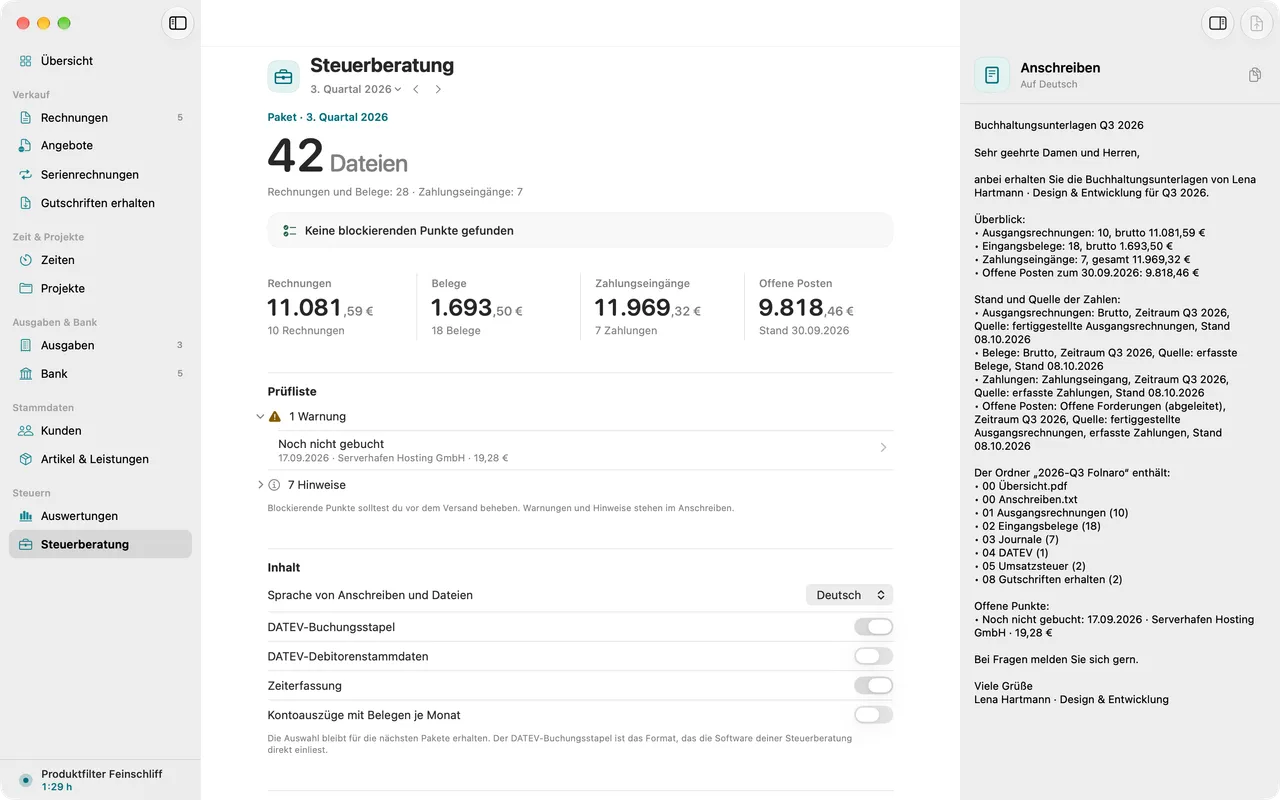
- Oben steht das Paket: „Paket“ mit dem Zeitraum, die Zahl der Dateien und wie viele Rechnungen, Belege und Zahlungseingänge es enthält. Darunter sagt eine Zeile, ob alles bereit ist: Keine blockierenden Punkte gefunden oder Lücken vor dem Versand beheben. Ein Klick auf die zweite führt zur Prüfliste.
- Die Zeile darunter zeigt Rechnungen, Belege, Zahlungseingänge und Offene Posten mit ihren Beträgen.
- Gehe die Prüfliste durch. Sie zählt blockierende Punkte, Warnungen und Hinweise. Zeigen öffnet den betroffenen Eintrag, Kopieren legt den Punkt in die Zwischenablage.
Geprüft wird, ob jede Belegdatei wirklich gespeichert ist, ob Belege unbestätigt sind, ob Rechnungen offen sind, ob Bankbuchungen ohne Kategorie oder Verknüpfung sind, ob Kontoauszugsmonate oder Saldenlücken fehlen und ob Rechnungsnummern Lücken haben. Ob die Zahlen steuerlich stimmen, prüft deine Steuerberatung.
Die offenen Posten zeigen den Stand am Ende des Zeitraums. Läuft der Zeitraum noch, zeigen sie den Stand von heute. Das Datum steht dann unter dem Betrag. Anschreiben und Journal nennen dasselbe Datum.
Lücken im Nummernkreis begründen
Rechnungsnummern müssen lückenlos sein. Fehlt eine Nummer, etwa weil sie beim Import übersprungen wurde, schreibst du auf, warum.
- Klicke in der Prüfliste bei der Lücke auf Begründen …. Folnaro zeigt Nummernkreis, Fehlende Nummern und ihre Lage.
- Schreibe die Begründung auf, zum Beispiel „Nummer beim Import übersprungen“.
- Klicke auf Begründung sichern.
Die Begründung steht im Anschreiben und im Änderungsprotokoll. Mit Begründung ändern … passt du sie an. Ändert sich die Lücke, ist sie wieder offen.
Eine Lücke im Zeitraum des Pakets blockiert den Export, bis sie begründet ist. Eine Lücke, die vor dem Zeitraum liegt, etwa aus einem früheren Programm vor Jahren, blockiert nicht. Sie steht als Hinweis in der Prüfliste und bleibt aus den offenen Punkten des Anschreibens heraus. Begründe sie einmal, dann gilt sie als erklärt.
Inhalt des Pakets wählen
Unter Inhalt legst du fest, was ins Paket kommt. Die Auswahl bleibt für die nächsten Pakete erhalten.
- Sprache von Anschreiben und Dateien: Anschreiben, Ordner- und Dateinamen sowie Tabellen nutzen diese Sprache. Bis du eine wählst, gilt die Sprache der Dokumente aus dem Profil.
- DATEV-Buchungsstapel: die Buchungen als CSV, die die Software deiner Steuerberatung direkt einliest.
- DATEV-Debitorenstammdaten: deine Kunden als Stammdaten. Geht nur zusammen mit dem Buchungsstapel.
- Zeiterfassung: das Journal deiner erfassten Zeiten.
- Kontoauszüge mit Belegen je Monat: ein PDF je Konto und Monat, erst der Auszug, danach die Belege und Rechnungen seiner Buchungen.
- Hinweise für deine Steuerberatung: ein Hinweis pro Zeile, sie erscheinen im Anschreiben.
Das Anschreiben siehst du auf der Seite. Anschreiben kopieren legt es in die Zwischenablage. Unter Ordnerstruktur siehst du, welche Dateien das Paket enthält.
Das Paket exportieren und übergeben
- Klicke in der Symbolleiste auf Paket exportieren oder öffne Ablage > Exportieren. Dort hat In Ordner exportieren … den Kurzbefehl ⇧⌘E, Als ZIP exportieren … den Kurzbefehl ⌥⇧⌘E.
- Wähle im Menü unter Paket für diesen Zeitraum:
- In Ordner exportieren … oder Als ZIP exportieren …,
- Per E-Mail verschicken …: Folnaro bereitet eine E-Mail an deine Steuerberatung mit dem Paket im Anhang vor, du prüfst sie vor dem Versand,
- An DATEV Upload senden, wenn du DATEV Upload Mail eingerichtet hast. Folnaro schickt Rechnungen und Belege als PDF. Ein unverändertes Paket wird nicht noch einmal gesendet. Antwortet der Mailserver gerade nicht, warten die E-Mails und werden gesendet, sobald er antwortet.
- Nach dem Export nennt Folnaro die Zahl der Dateien, ihren Ort und die Zahlen des Pakets. Im Finder zeigen öffnet den Ordner, Per E-Mail verschicken erstellt danach noch eine E-Mail an deine Steuerberatung.
Hast du das Paket selbst übergeben, etwa über ein Portal, klicke bei der Version auf Versand protokollieren … und fülle die Felder Weg, Empfänger und Gesendet am aus, bei Bedarf auch Notiz. Klicke auf Protokollieren. Ein Eintrag lässt sich danach nicht mehr ändern.
Exportierte Versionen
Jeder Export bleibt unter Exportierte Versionen als Version erhalten, als Paket, Nachreichung oder Jahresarchiv. Haben sich die Daten seit dem letzten Export geändert, legt Folnaro eine neue Version an. Sind sie unverändert, sind die Dateien byte-identisch.
Mit Erneut exportieren schreibst du eine Version noch einmal, in einen Ordner oder als ZIP. Folnaro prüft dabei, ob jede Datei mit dem Original übereinstimmt. Dateien, die abweichen, weil sich gespeicherte Daten seitdem geändert haben, nennt es dir.
Nachfragen der Steuerberatung beantworten
Fragt deine Steuerberatung nach einem Beleg oder einer Erklärung, hältst du die Frage in Folnaro fest und reichst die Unterlagen gezielt nach.
- Klicke unter Nachfragen deiner Steuerberatung auf Nachfrage erfassen.
- Fülle die Felder Frage und Gefragt am aus. Hast du schon eine Antwort, trage sie dazu ein. Die Antwort erscheint im Anschreiben der Nachreichung.
- Füge unter Angefragte Unterlagen die Rechnungen, Belege oder Buchungen hinzu. Einträge suchen hilft dabei.
- Exportiere die Unterlagen mit Nachreichung zu dieser Nachfrage exportieren … oder alle offenen auf einmal mit Nachreichung exportieren ….
Der Status geht von Offen über Zusammengestellt zu Nachgereicht. Eine Nachreichung enthält nur die angefragten Unterlagen und ein kurzes Anschreiben, das ursprüngliche Paket bleibt unverändert.
Jahresarchiv
Im Menü Paket exportieren findest du unter Jahresarchiv den Export des ganzen Jahres, etwa Jahr 2026 in Ordner exportieren … oder Jahr 2026 als ZIP exportieren …. Das Jahresarchiv lässt sich jederzeit exportieren, auch wenn die Prüfliste noch blockierende Punkte zeigt. So kommst du immer an deine Unterlagen.
GoBD: Betriebsprüfung und Verfahrensdokumentation
- Datenträger für die Betriebsprüfung … schreibt für das gewählte Jahr eine index.xml mit CSV-Dateien nach dem Beschreibungsstandard, lesbar für die Prüfsoftware IDEA. Folnaro nennt danach die Zahl der Tabellen und Zeilen.
- Verfahrensdokumentation … erstellt ein PDF, das beschreibt, wie Folnaro bei dir eingerichtet ist. Folnaro nennt danach, wie viele Fragen darin noch an dich offen sind. Es ist eine Grundlage für deine eigene Verfahrensdokumentation, die du mit deiner Steuerberatung abstimmst.
Beide findest du im Menü Paket exportieren unter GoBD.
Häufige Probleme
- „Das Paket lässt sich noch nicht exportieren“
- Die Prüfliste hat blockierende Punkte, etwa eine Lücke in den Rechnungsnummern oder eine fehlende Belegdatei. Behebe sie oder begründe die Lücke. Das Jahresarchiv kannst du trotzdem exportieren.
- Der DATEV-Export verlangt Berater- und Mandantennummer
- Klicke auf Einstellungen öffnen … und trage beide Nummern unter DATEV ein. Frage deine Steuerberatung, wenn du sie nicht hast.
- DATEV nimmt die E-Mails nicht an
- DATEV Upload Mail nimmt nur E-Mails von freigegebenen Absenderadressen an. Gib deiner Steuerberatung die Absenderadresse deines E-Mail-Kontos und lass sie freigeben. Nennt Folnaro Dateien, die DATEV nicht angenommen hat, lade sie einzeln hoch.
- Eine alte Nummernlücke steht in jedem Paket
- Liegt sie vor dem Zeitraum, blockiert sie nicht mehr. Klicke einmal auf Begründen …, dann gilt sie als erklärt.
- Die Steuerberatung bucht mit einem anderen Kontenrahmen
- Stelle unter Folnaro > Einstellungen … > Steuerberatung den Kontenrahmen um und exportiere den Buchungsstapel erneut. Schon übergebene Exporte ändern sich dadurch nicht.