

Gestaltung der Dokumente
Wie deine Angebote, Rechnungen und Mahnungen als PDF aussehen, stellst du einmal unter Folnaro > Einstellungen … > Gestaltung ein. Vorlage, Farbe, Logo und Papierformat gelten für alle Dokumente, die du ab dann erstellst. Den Absender und den Fuß füllt Folnaro aus deinem Profil.
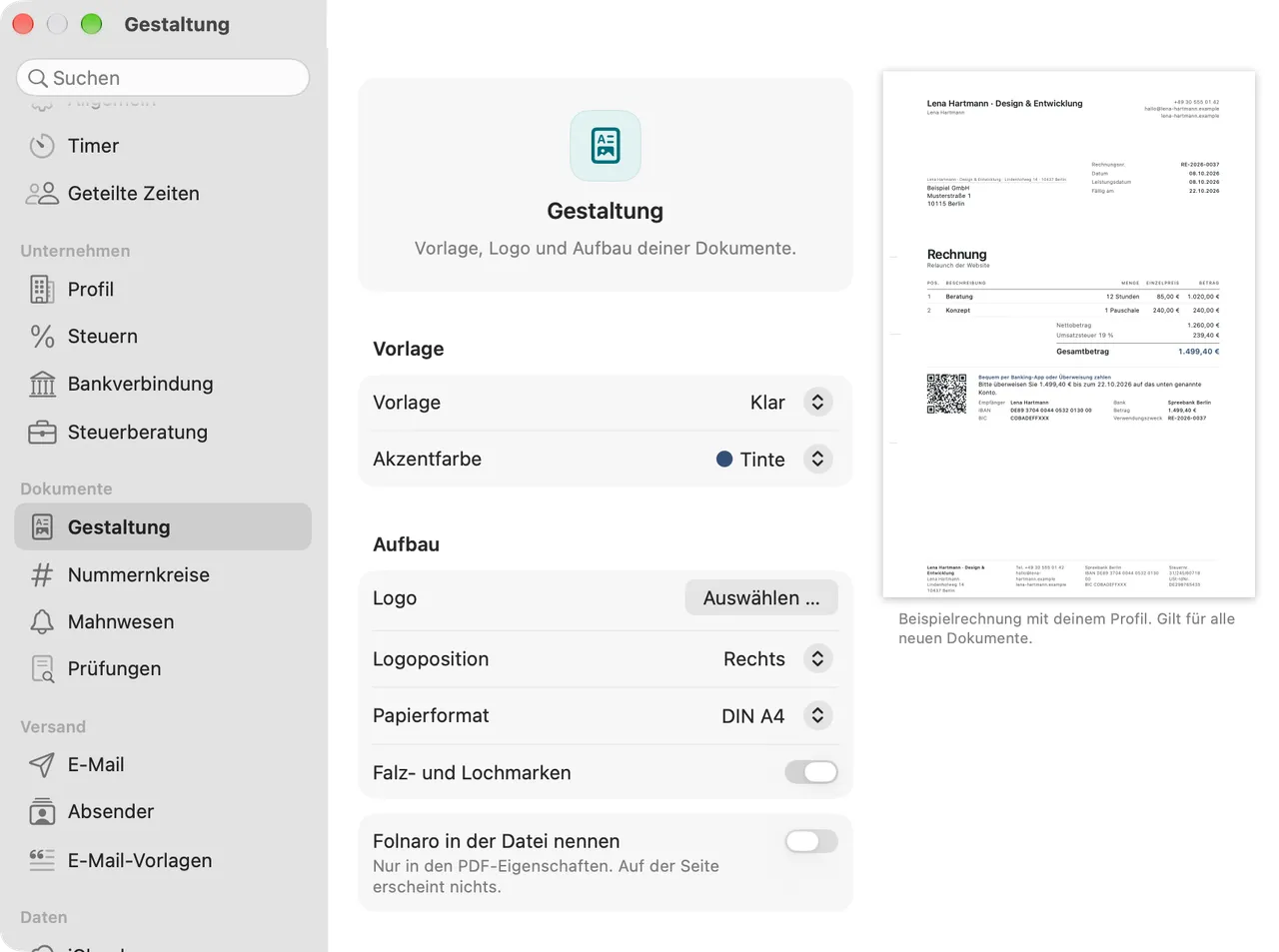
Vorlage und Akzentfarbe
Unter Vorlage wählst du eine von drei Vorlagen. Jede bringt ihren eigenen Aufbau und ihre eigene Schrift mit:
- Klar: SF Pro, viel Weißraum, die Farbe nur für Linien und den Gesamtbetrag. Das Logo steht rechts.
- Klassisch: New York, ein mittiger Briefkopf und doppelte Linien wie bei einem gedruckten Geschäftsbrief. Ein mittiges Logo steht dort anstelle des Namens.
- Kompakt: Helvetica Neue, kleinere Schrift, ein getönter Tabellenkopf und abwechselnd hinterlegte Zeilen für lange Positionslisten. Das Logo steht links.
Die Schriften gehören zu macOS. Deine PDFs sehen deshalb auf jedem Mac gleich aus. Eine eigene Schrift wählst du nicht, die Schrift folgt der Vorlage.
Unter Akzentfarbe stehen fünf ruhige Farben: Graphit, Tinte, Petrol, Oxid und Pflaume. Steht dort Eigene, ist eine Farbe gespeichert, die nicht zu den fünf gehört. Sie bleibt, bis du eine andere wählst.
Wechselst du die Vorlage, behält Folnaro, was du selbst eingestellt hast: Papierformat und Falzmarken immer, Akzentfarbe und Logoposition dann, wenn du sie geändert hast. Was du nie angefasst hast, folgt der neuen Vorlage.
Logo hinzufügen
Das Logo steht im Briefkopf jedes Dokuments.
- Klicke im Abschnitt Aufbau neben Logo auf Auswählen ….
- Wähle eine PNG-, JPEG-, SVG- oder PDF-Datei. Die Vorschau zeigt das Logo sofort.
Folnaro bereitet die Datei so auf, dass sie im PDF genauso erscheint wie in der Vorschau:
- Ein PDF bleibt als Vektorgrafik erhalten und ist in jeder Größe scharf.
- Ein SVG wird in ein Bild umgewandelt, das die größte Druckfläche des Logos mit 300 dpi füllt.
- Ein großes Bild wird auf diese Fläche verkleinert, das Seitenverhältnis bleibt. Kleinere Bilder vergrößert Folnaro nicht.
- Eine Datei, die kein lesbares Bild ist, lehnt Folnaro ab und sagt, welche Formate gehen. Dein bisheriges Logo bleibt dann unverändert.
Das Logo wird höchstens 60 mm breit und 16 mm hoch gedruckt. Mit Ersetzen … wählst du ein anderes, mit Entfernen nimmst du es nach einer Rückfrage heraus. PDFs, die du danach erstellst, zeigen kein Logo.
Logoposition, Papierformat und Falzmarken
Logoposition verschiebt nur das Logo: Links, Mittig oder Rechts. Dein Name und deine Kontaktzeilen stehen in jeder Position im Briefkopf:
- Ohne Logo steht der Name links und die Kontaktzeilen rechts.
- Steht das Logo links oder rechts, stehen Name und Kontaktzeilen untereinander auf der anderen Seite.
- Steht das Logo mittig, stehen Name und Kontaktzeilen links und rechts daneben.
Unter Papierformat wählst du DIN A4 oder US Letter. Falz- und Lochmarken druckt kleine Striche am linken Rand zum Falten und Lochen. Falzmarken gibt es nur auf A4, bei US Letter ist der Schalter deshalb ausgegraut.
Folnaro in der Datei nennen schreibt Folnaro nur in die PDF-Eigenschaften. Auf der Seite erscheint nichts, deine Dokumente tragen allein deinen Namen.
Absender und Fuß
Die Absenderzeile und den Fuß jeder Seite füllt Folnaro aus deinen Angaben. Ein leeres Feld lässt Folnaro einfach weg. Der Fuß hat bis zu vier Spalten:
- Unternehmen: Name, Inhaber und Anschrift aus Profil.
- Kontakt: Telefon, E-Mail und Website aus Profil.
- Bank: Bank, IBAN und BIC aus Bankverbindung.
- Steuer und Register: Steuernummer, USt-IdNr., Registereintrag und Geschäftsführung aus Profil.
Einen Text, der nur auf einem Dokument stehen soll, schreibst du in den Einleitungs- oder Schlusstext dieses Dokuments, siehe Rechnungen schreiben.
Eine Rechnung nennt nach § 14 Abs. 4 UStG den vollständigen Namen und die Anschrift des leistenden Unternehmers sowie seine Steuernummer oder USt-IdNr. Eine GmbH nennt auf Geschäftsbriefen nach § 35a GmbHG zusätzlich Registergericht, Registernummer und alle Geschäftsführer, ein eingetragener Kaufmann nach § 37a HGB seine Firma und den Registereintrag. Trage diese Angaben unter Profil ein, dann stehen sie auf jedem Dokument.
Die Vorschau
Rechts im Bereich siehst du die Vorschau einer Beispielrechnung mit deinem Profil. Sie zeichnet sich bei jeder Änderung neu. Ein Klick auf die Seite öffnet das PDF groß in Quick Look, so prüfst du Logo und Schrift in voller Größe.
Fehlt im Profil etwas, das jede Rechnung braucht, oder ist die IBAN ungültig, nennt ein Hinweis unter der Vorschau, was zu tun ist.
Die Gestaltung gilt für alle neuen Dokumente. Ein fertiggestelltes Dokument behält das PDF, das Folnaro beim Fertigstellen archiviert hat. So bleibt es unverändert, wie es der Kunde bekommen hat.
Sprache der Dokumente
Die Sprache der App folgt macOS. Die Sprache eines Dokuments stellst du davon unabhängig ein, Deutsch oder Englisch. Sie bestimmt alle gedruckten Beschriftungen, die rechtlichen Hinweise, das Datumsformat und die Schreibweise der Beträge:
- Sprache der Dokumente unter Profil gilt für alle Kunden ohne eigene Wahl.
- Dokumentsprache beim Kunden gilt für jedes neue Dokument dieses Kunden, siehe Kunden, Artikel und Projekte.
- Sprache im Inspektor unter Steuern und Zahlung ändert ein einzelnes Dokument, solange es ein Entwurf ist.
Nach dem Fertigstellen steht die Sprache fest.
Häufige Probleme
- Folnaro lehnt mein Logo ab
- Die Datei ist kein Bild, das die Dokumente zeigen können, oder sie ist beschädigt. Exportiere das Logo aus deinem Grafikprogramm als PNG, SVG oder PDF und wähle es erneut.
- Das Logo wirkt im Druck unscharf
- Ein kleines Bild vergrößert Folnaro nicht. Nimm eine SVG- oder PDF-Datei oder ein PNG mit mindestens 700 Pixeln Breite.
- Falz- und Lochmarken lassen sich nicht einschalten
- Das Papierformat ist US Letter. Stelle Papierformat auf DIN A4.
- Eine alte Rechnung zeigt das neue Logo nicht
- Fertiggestellte Dokumente behalten ihr archiviertes PDF. Die neue Gestaltung gilt für Dokumente, die du ab jetzt erstellst.
- Im Fuß fehlt eine Angabe
- Das Feld ist leer. Ergänze es unter Profil oder Bankverbindung, die Vorschau zeigt die Änderung sofort.