

Daten aus einem anderen Programm übernehmen
Wechselst du von SumUp-Rechnungen, lexoffice oder sevDesk, nimmst du deine Kunden, Artikel, Rechnungen und Zahlungen mit. Folnaro zeigt dir vorher eine Vorschau, gleicht die Summen mit dem alten Programm ab und führt deine Rechnungsnummern ohne Lücke weiter.
Was du übernehmen kannst
Unter Übernehmen aus bietet Folnaro diese Quellen an:
| Quelle | Was du dort exportierst | Was in Folnaro ankommt |
|---|---|---|
| Folnaro-Sicherung | eine Sicherung von diesem oder einem anderen Mac | alle Daten, so wie sie gesichert wurden |
| SumUp-Rechnungen | Kunden, Produkte und Rechnungen als CSV, Excel oder JSON, dazu das ZIP mit den Original-PDFs aus dem Download-Center | Kunden, Artikel, fertiggestellte Dokumente, Zahlungen, Serienrechnungen und die Original-PDFs. Entwürfe übernimmt Folnaro nicht, der Bericht zählt sie. |
| lexoffice (Lexware Office) | Kundenliste, Lieferantenliste und Artikelliste als CSV, dazu den DATEV-Export, auch als ZIP | Kunden, Artikel, fertiggestellte Dokumente, Zahlungen und Belege als Ausgaben |
| sevDesk | Kontakte, Artikel, Rechnungen und Belege als CSV oder Excel | Kunden, Artikel, fertiggestellte Dokumente, Zahlungen und Belege als Ausgaben |
Eine reine Kundenliste aus einem anderen Programm übernimmst du als CSV direkt unter Kunden, siehe CSV importieren. Kontoauszüge kommen über die Bank, siehe Einen Kontoauszug importieren.
So läuft ein Import
Ein Import hat drei Schritte: Dateien wählen, Vorschau prüfen, übernehmen. Vor der Vorschau schreibt Folnaro nichts.
- Wähle Ablage > Daten importieren …. Folnaro öffnet die Einstellungen unter Import.
- Klicke in der Zeile deines alten Programms auf Importieren …. Unter der Dateizeile steht, was du dort exportieren sollst.
- Klicke auf Auswählen … und wähle alle Exporte auf einmal. Du kannst auch einen Ordner oder eine ZIP-Datei wählen.
- Klicke auf Vorschau zeigen. Oben steht „Vorschau: noch nichts gespeichert“, darunter pro Art die Spalten Neu, Bereits vorhanden und Übersprungen, die Hinweise und der Summenabgleich.
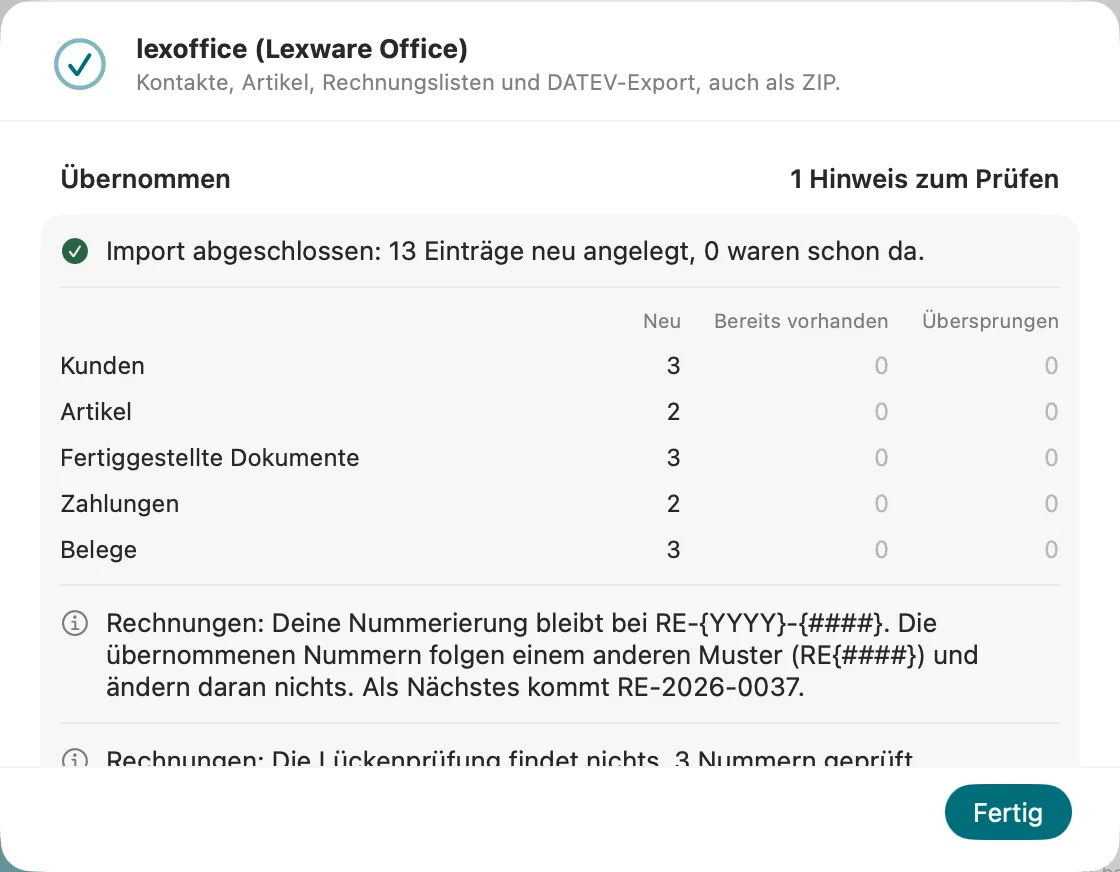
- Passt alles, klicke auf Übernehmen. Danach steht dort zum Beispiel „Import abgeschlossen: 412 Einträge neu angelegt, 0 waren schon da.“
- Klicke auf Fertig.
Für den Import brauchst du ein Abo oder den Einmalkauf, siehe Abo, Testphase und was immer bleibt. In der Testphase ist er ohne Kauf möglich.
Aus SumUp-Rechnungen
- Exportiere in SumUp-Rechnungen Kunden, Produkte und Rechnungen.
- Lade im Download-Center das ZIP mit den Original-PDFs. Ohne die PDFs fehlen im Archiv die Originale.
- Wähle in Folnaro alles auf einmal: Listen als CSV oder Excel, JSON-Dateien und das ZIP. Du kannst auch einzelne PDFs wählen.
Folnaro ordnet jedes Original-PDF seiner Rechnung zu. Ein PDF ohne passende Rechnung nennt der Bericht mit Dateinamen.
Serienrechnungen kommen pausiert an, damit nichts doppelt verschickt wird. Ein Rhythmus wie „alle 2 Wochen“ oder „alle 5 Monate“ bleibt genau so, Folnaro rechnet nie öfter oder seltener ab. Einen Rhythmus, den Folnaro nicht kennt, stellt es vorläufig auf jährlich und nennt ihn im Bericht. Eigene E-Mail-Texte einer Serienrechnung übernimmt Folnaro nicht, dafür gilt deine E-Mail-Vorlage.
Fremdwährung: Rechnet SumUp eine Rechnung in Fremdwährung mit einem Kurs um, übernimmt Folnaro diesen Kurs für jede Summe in Euro. Du kannst ihn an der Rechnung ändern, siehe Zahlungen, Erstattungen und Abschreibungen. Fehlt der Kurs, nennt der Bericht die Rechnung, damit du ihn ergänzt, bevor du Auswertungen weitergibst.
Archiviert, aber offen: Eine Rechnung, die in SumUp archiviert, aber nicht bezahlt ist, zählt in Folnaro als offen. Erfasse die Zahlung oder buche sie aus, wenn sie uneinbringlich ist.
Aus lexoffice (Lexware Office)
- Exportiere in lexoffice die Kundenliste, die Lieferantenliste und die Artikelliste als CSV.
- Exportiere dazu den DATEV-Export. lexoffice hat keine Rechnungsliste mit Positionen, deshalb liest Folnaro die Rechnungen, Zahlungen und Belege aus dem DATEV-Buchungsstapel.
- Wähle in Folnaro alle Dateien auf einmal, auch das ZIP des DATEV-Exports.
Aus dem Buchungsstapel wird pro Belegnummer eine Rechnung mit den Beträgen je Steuersatz, eine Zahlung auf ein Bankkonto wird zur Zahlung und ein Einkauf zu einem Beleg. Umbuchungen, Eröffnungsbuchungen und Skonto-Buchungen zählt Folnaro mit, übernimmt sie aber nicht. Liegt für eine Nummer eine Liste vor, gilt die Liste.
Aus sevDesk
- Exportiere in sevDesk Kontakte, Artikel, Rechnungen und Belege als CSV oder Excel.
- Wähle in Folnaro alle Dateien auf einmal. Du kannst auch einen Ordner oder eine ZIP-Datei wählen.
Stornorechnungen verknüpft Folnaro mit der Rechnung, die sie aufheben. Entwürfe zählt der Bericht, Mahnungen und Serienvorlagen aus sevDesk übernimmt Folnaro nicht.
Belege aus lexoffice und sevDesk
Eingangsbelege werden zu Ausgaben mit einer Steuerzeile je Satz. Sind Kategorie, Lieferant und Steuerfall eindeutig, bucht Folnaro sie direkt. Alle anderen, etwa Reverse Charge oder Fremdwährung, landen im Belegeingang, damit du sie prüfst, siehe Belege im Belegeingang prüfen und buchen. Hat ein Beleg Positionen in mehreren Kategorien, nimmt Folnaro die Kategorie der größten Position und nennt den Beleg. Lieferanten legt Folnaro nicht als Kunden an, ihr Name bleibt am Beleg. Stornierte Belege und Einnahmebelege ohne Rechnung übernimmt Folnaro nicht und nennt sie im Bericht.
Aus einer Folnaro-Sicherung
Eine Folnaro-Sicherung ist kein Import, sondern eine Wiederherstellung: Sie ersetzt alle Daten, nachdem Folnaro einen Wiederherstellungspunkt angelegt hat. Klicke in der Zeile Folnaro-Sicherung auf Wiederherstellen …. Alles Weitere steht unter Eine Sicherung wiederherstellen. Ziehst du auf einen neuen Mac um, geht das auch über iCloud, siehe Mit iCloud synchronisieren.
Was Folnaro für dich prüft
- Summenabgleich: Pro Jahr vergleicht Folnaro Netto, Steuer und Brutto der übernommenen Dokumente auf den Cent mit dem, was die Quelle angibt. Stimmt alles, steht dort zum Beispiel „120 Dokumente mit Umsatz stimmen mit der Quelle überein: Netto …, Steuer … und Brutto …“. Bei lexoffice und sevDesk gibt es einen zweiten Abgleich für die Belege.
- Abweichungen nennt der Abgleich mit Dokument, Betrag laut Quelle, übernommenem Betrag und Differenz. Weichen die ausgewiesenen Summen einer Rechnung von der Nachrechnung ab, behält Folnaro die Summen der Quelle.
- Lückenprüfung: Für jeden Nummernkreis sucht Folnaro fehlende Nummern und nennt jede, die zwischen zwei vorhandenen fehlt.
- Belegte Nummern: Gibt es eine Nummer schon, überspringt Folnaro das Dokument und nennt es. Der Import bricht deswegen nie ab.
- Annahmen nennt der Bericht immer: eine Zahlung ohne Datum wird auf das Rechnungsdatum gelegt, ein fehlender Steuersatz wird zum Regelsatz des Datums mit unverändertem Brutto.
Nummern und fertiggestellte Dokumente
Übernommene Rechnungen sind fertiggestellt, behalten ihre ursprüngliche Nummer und ihr Datum und lassen sich danach nicht mehr ändern. Deine nächste Rechnung in Folnaro bekommt die Nummer nach der höchsten übernommenen, so läuft dein Nummernkreis ohne Lücke weiter. Rechnungskorrekturen und Stornorechnungen laufen in den Rechnungsnummern mit. Hatten sie im alten Programm einen eigenen Nummernkreis, nennt der Bericht das. Schalte vor dem Import unter Folnaro > Einstellungen … > Nummernkreise die Option Eigener Nummernkreis für Rechnungskorrekturen ein, wenn du ihn weiterführen willst. Angebote, Auftragsbestätigungen und Lieferscheine führen ihre eigenen Kreise weiter.
Hat eine übernommene Rechnung ihr Original-PDF, zeigt und verschickt Folnaro dieses. Fehlt es, setzt Folnaro das PDF aus den übernommenen Angaben neu zusammen und kennzeichnet jede Seite als Nachbildung. So hält niemand eine Nachbildung für das Original.
Noch einmal importieren
Dieselben Dateien noch einmal zu importieren ist sicher. Jeder Eintrag bekommt eine feste Kennung aus Quelle und Nummer. Was schon in Folnaro ist, erkennt der zweite Lauf und legt es nicht doppelt an. Steht in der Vorschau „Alles ist schon in Folnaro. Es gibt nichts zu übernehmen.“, bietet Folnaro den Import gar nicht erst an. Fehlte beim ersten Mal eine Datei, wählst du beim nächsten Lauf einfach alle Dateien zusammen.
Nach dem Import
- Lies die Hinweise des Berichts. Jeder nennt das Dokument und einen nächsten Schritt.
- Prüfe deine Kunden auf Dubletten, siehe Kunden zusammenführen.
- Prüfe im Belegeingang die Belege, die Folnaro nicht direkt buchen konnte.
- Prüfe unter Serienrechnungen Rhythmus, Empfänger und Platzhalter, bevor du eine Serie fortsetzt.
- Vergleiche die Auswertungen eines abgeschlossenen Jahres mit dem alten Programm, siehe Auswertungen: UStVA, ZM und EÜR.
Häufige Probleme
- „In den gewählten Dateien steht nichts, das Folnaro übernehmen kann.“
- Die Dateien kommen aus einer anderen Ansicht oder einem anderen Programm. Prüfe, ob du in der richtigen Zeile auf Importieren … geklickt hast. Exportiere die Listen dann so, wie es unter der Dateizeile steht.
- Der Summenabgleich zeigt eine Differenz
- Meist fehlt ein Dokument im Export oder eine Liste ohne Betragsspalten wurde gewählt. Prüfe die genannten Dokumente im Export und in den Hinweisen und importiere dann noch einmal. Bereits übernommene Dokumente bleiben, wie sie sind.
- „Das Archiv … konnte nicht gelesen werden.“
- Die ZIP-Datei wurde nicht vollständig heruntergeladen. Exportiere sie noch einmal und wähle die neue Datei.
- Eine Rechnung hat kein Original-PDF
- Das PDF fehlte im Export oder ließ sich keiner Rechnung zuordnen. Lade das ZIP aus dem Download-Center und importiere noch einmal mit allen Dateien. Bis dahin zeigt Folnaro eine Nachbildung.
- Eine Nummer wurde übersprungen
- Die Nummer gibt es in Folnaro schon, etwa weil du vorher eine Rechnung von Hand geschrieben hast. Prüfe beide Dokumente, siehe Fragen zu Rechnungsnummern und Lücken.
- Eine Serienrechnung hat einen unbekannten Platzhalter
- Folnaro würde ihn unverändert drucken. Ersetze ihn in der Serienrechnung, bevor du sie fortsetzt.