

Dokumente per E-Mail verschicken
Folnaro verschickt Rechnungen, Angebote, Mahnungen und Stornorechnungen direkt über deinen Postausgangsserver oder übergibt sie an Apple Mail. Du richtest das Konto einmal ein, legst Absender und Texte fest und siehst bei jedem Dokument, wann es an wen verschickt wurde.
Das E-Mail-Konto einrichten
Damit Folnaro selbst sendet, braucht es die Zugangsdaten deines Postausgangsservers (SMTP). Ohne Konto öffnet sich jede E-Mail fertig vorbereitet in deiner Mail-App. Die Frage nach dem Konto stellt schon die Einrichtung beim ersten Start, du kannst sie dort mit Später in den Einstellungen einrichten überspringen.
- Wähle Folnaro > Einstellungen … > E-Mail.
- Wähle unter Postausgangsserver (SMTP) deinen Anbieter. Für iCloud Mail, Gmail, Outlook.com, IONOS und STRATO trägt Folnaro Server, Port und Verschlüsselung selbst ein. Bei Anderer übernimmst du die Angaben deines Anbieters.
- Trage Benutzername (meist deine E-Mail-Adresse) und Passwort ein.
- Klicke auf Verbindung testen.
Unter Beim Senden siehst du den Standardabsender. Name und Adresse pflegst du unter Absender. Mit Kopie an mich senden geht jede gesendete E-Mail zusätzlich an die Absenderadresse, damit du sie im eigenen Postfach findest.
Was der Verbindungstest prüft
Der Test baut eine verschlüsselte Verbindung zum Server auf und meldet sich mit Benutzername und Passwort an. Eine E-Mail sendet er dabei nicht.
- Verbunden und angemeldet: Server und Anmeldung stimmen. Erst dann zeigt Folnaro das Konto als verbunden.
- Server erreicht. Ohne Benutzername prüft der Test keine Anmeldung.: Der Server antwortet, die Anmeldung ist ungeprüft.
- Die Verbindung hat nicht geklappt: Dahinter steht der Grund, den der Server nennt.
Vor dem Test prüft Folnaro, ob ein Server eingetragen ist, ob der Port zwischen 1 und 65535 liegt und ob Benutzername und Passwort da sind. Ohne Verschlüsselung meldet sich Folnaro gar nicht an, damit dein Passwort nie lesbar übertragen wird. Passt die Absenderadresse nicht zum Konto des Anbieters, weist Folnaro darauf hin, denn viele Anbieter verschicken nur von Adressen, die im Konto eingerichtet sind.
Passwort, Schlüsselbund und Konto entfernen
Das Passwort liegt in deinem Schlüsselbund, nie in der Folnaro-Datenbank. Es wird deshalb auch nicht mit iCloud oder in Sicherungen übertragen. Auf einem zweiten Mac gibst du es noch einmal ein.
Brauchst du den direkten Versand nicht mehr, klicke unten im Bereich E-Mail auf Konto entfernen … und bestätige mit Konto entfernen. Folnaro entfernt Server, Benutzername und das Passwort aus dem Schlüsselbund. Absender und gesendete E-Mails bleiben. Dokumente verschickst du danach weiter über deine Mail-App.
Absender und Signaturen
Ein Absender legt fest, mit welchem Namen und welcher Adresse eine E-Mail gesendet wird. Mehrere Absender brauchst du, wenn du zum Beispiel Rechnungen von buchhaltung@ und Angebote von deiner eigenen Adresse verschickst.
- Wähle Folnaro > Einstellungen … > Absender.
- Klicke auf Absender hinzufügen.
- Trage Bezeichnung, Name und E-Mail-Adresse ein. Optional: Antwort an, Blindkopie an und eine Signatur.
- Wähle unter Senden über, ob Folnaro direkt sendet (Folnaro (SMTP)) oder die E-Mail in Apple Mail vorbereitet (Mail-App). Mit Eigener Mailserver nutzt der Absender einen eigenen SMTP-Server statt des Kontos aus E-Mail.
Der erste Absender wird zum Standardabsender. Beim Kunden wählst du unter Absender, welcher Absender für ihn gilt. Im Versandfenster änderst du ihn für eine einzelne E-Mail. Folnaro sichert einen Absender erst mit vollständiger Adresse. Auch Antwort an und Blindkopie an prüft es.
Entfernst du einen Absender, nutzen Kunden und Dokumente danach den Standardabsender. Hat er einen eigenen Mailserver, löscht Folnaro auch dessen Passwort aus dem Schlüsselbund. Das Passwort des Kontos aus E-Mail bleibt davon unberührt. Den Standardabsender kannst du ändern, aber nicht entfernen.
E-Mail-Vorlagen
Jede E-Mail beginnt mit einem Text aus den Vorlagen. Es gibt eine Vorlage je Art: Rechnung, Schlussrechnung, Angebot, Rechnungskorrektur, Stornorechnung, Gutschrift, Zahlungserinnerung, 1. Mahnung, Letzte Mahnung und Unterlagen an die Steuerberatung. Jede gibt es auf Deutsch und Englisch, die deutsche zusätzlich mit „Sie“ und mit „du“.
- Wähle Folnaro > Einstellungen … > E-Mail-Vorlagen.
- Wähle unter E-Mail für die Art, dann Sprache und bei Deutsch die Anrede.
- Ändere Betreff und Text. Mit Platzhalter einfügen fügst du einen Platzhalter am Ende ein, von dort schiebst du ihn an die richtige Stelle.
Änderungen gelten sofort für neue E-Mails. Gesendete E-Mails bleiben, wie sie sind. Mit Standard wiederherstellen … kehrst du zum mitgelieferten Text zurück. Welche Vorlage eine E-Mail bekommt, entscheidet Folnaro selbst: Die Sprache folgt der Sprache des Dokuments, die Anrede der Einstellung Anrede beim Kunden. Kunden bekommen standardmäßig die Vorlage mit „Sie“.
Platzhalter
Platzhalter stehen in geschweiften Klammern und werden beim Schreiben der E-Mail gefüllt. Das Menü zeigt nur die, die zur gewählten Art passen. Die englischen Namen wie {Number} funktionieren in beiden Sprachen ebenso.
| Platzhalter | Wird ersetzt durch |
|---|---|
{Kunde} | Name des Kunden |
{Ansprechpartner} | Ansprechpartner beim Kunden |
{Belegart} | Art des Dokuments, zum Beispiel Rechnung |
{Nummer}, {Datum} | Dokumentnummer und Dokumentdatum |
{Betrag} | Betrag, bei Mahnungen der offene Betrag |
{Fällig} | Fälligkeitsdatum |
{Firma}, {Absender} | Dein Firmenname und dein Name für die Grußformel |
{Zahlungslink} | Link zum Bezahlen |
{Gültig bis} | Angebot gültig bis |
{Tage überfällig}, {Neue Frist} | Tage seit Fälligkeit und neue Zahlungsfrist einer Mahnung |
{Ursprungsbeleg} | Nummer des stornierten Dokuments |
{Abschläge} | Abgezogene Abschlagsrechnungen einer Schlussrechnung |
{Zeitraum} | Zeitraum der Unterlagen für die Steuerberatung |
Ein Platzhalter, den Folnaro nicht kennt, erscheint als Hinweis unter dem Text. Auch Platzhalter, die du erst im Versandfenster eintippst, werden gefüllt.
Ein Dokument verschicken
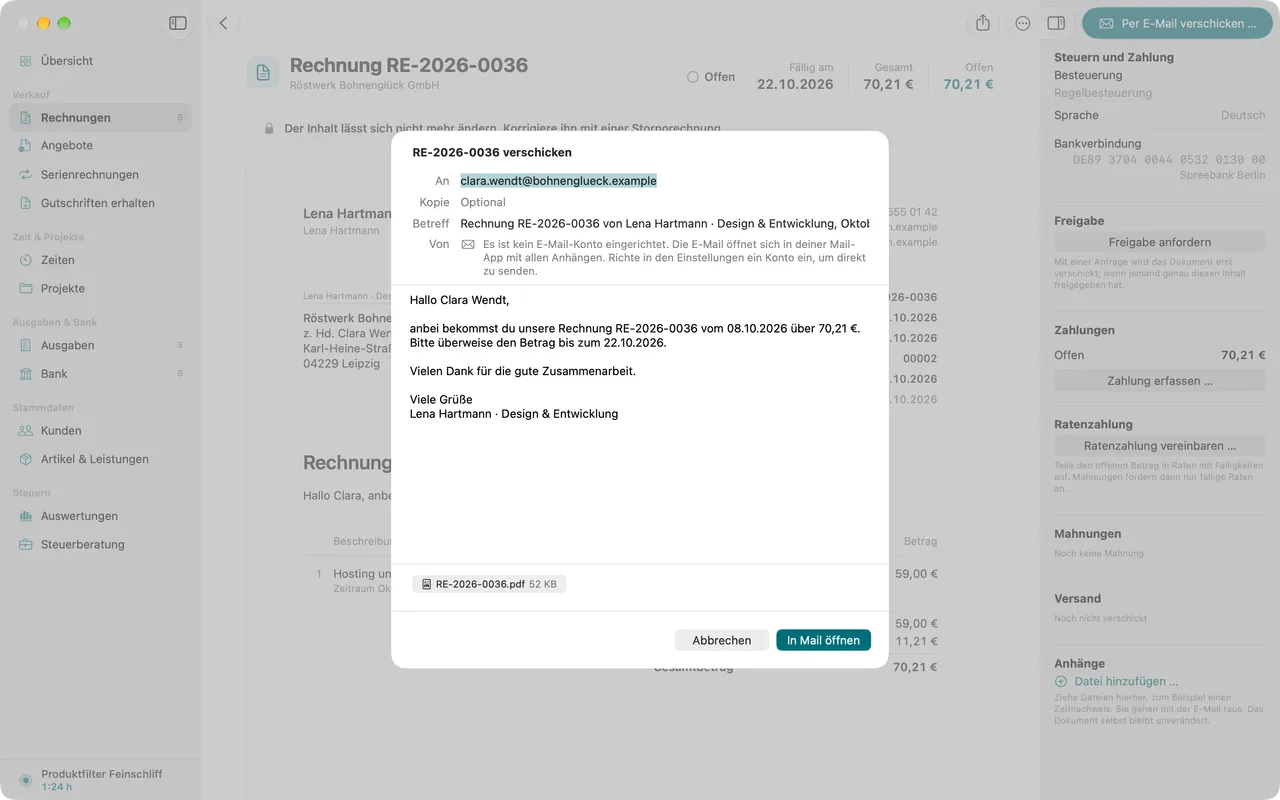
Nach Dokument > Fertigstellen und verschicken … öffnet sich das Versandfenster von selbst. Für ein fertiggestelltes Dokument wählst du Dokument > Verschicken … (⇧⌘M) oder im Kontextmenü der Liste Per E-Mail verschicken ….
- Prüfe An, Kopie und Blindkopie. Folnaro nimmt die Adresse des Kunden oder seines Ansprechpartners, die Kopie aus Kopie an beim Kunden und die Blindkopien aus dem Absender und Kopie an mich senden. So siehst du vor dem Senden, wer eine Kopie bekommt.
- Prüfe Absender, Betreff und Text. Die Signatur des Absenders steht schon darunter.
- Sieh dir die Anhänge an. Ein Klick auf einen Anhang zeigt ihn in der Schnellansicht.
- Klicke auf Senden.
Folnaro zeigt, während die E-Mail unterwegs ist, eine kurze Szene und danach, wann und an wen sie gesendet wurde. Das Dokument gilt ab dann als verschickt, ab diesem Tag läuft seine Zahlungsfrist sichtbar.
Senden lässt sich erst, wenn mindestens ein Empfänger eingetragen ist, alle Adressen vollständig sind, eine nötige Freigabe vorliegt und eine Datei zum Anhängen da ist. Fehlt etwas, nennt die Taste den Grund.
Was angehängt wird
- das PDF des Dokuments, so wie es beim Fertigstellen archiviert wurde. Bekommt der Kunde die E-Rechnung im PDF, ist es ein ZUGFeRD-PDF mit eingebetteten Daten.
- die XRechnung als eigene XML-Datei, wenn beim Kunden XRechnung als eigene XML-Datei eingeschaltet ist. Hast du den Schalter erst nach dem Fertigstellen eingeschaltet, erzeugt Folnaro die Datei beim Verschicken aus dem unveränderten Dokument und archiviert sie neben dem PDF. Fehlen dafür Angaben, sagt das Fenster Die XRechnung als eigene Datei fehlt in dieser E-Mail. und nennt, was fehlt.
- Dateien, die du im Inspektor unter Anhänge hinzugefügt hast und bei denen Mit der E-Mail verschicken eingeschaltet ist, etwa ein Zeitnachweis. Das Dokument selbst bleibt dabei unverändert.
Mahnungen bekommen ihr eigenes PDF. Wurde die Rechnung selbst nie verschickt, hängt Folnaro ihr PDF zusätzlich an, damit dein Kunde prüfen kann, was er zahlen soll.
Später senden
Klicke im Versandfenster auf Später senden …, wähle unter Senden am Tag und Uhrzeit und klicke auf Planen. Die E-Mail liegt dann im Postausgang. Folnaro sendet sie zur geplanten Zeit, solange die App läuft, auch mit geschlossenen Fenstern. Nach einem Neustart des Macs muss Folnaro einmal geöffnet werden. Schalte deshalb unter Folnaro > Einstellungen … > Allgemein Folnaro bei der Anmeldung öffnen ein. Mit Planung aufheben nimmst du den Versand zurück.
Ist der Mailserver gerade nicht erreichbar, bleibt die E-Mail im Postausgang und wird von selbst gesendet, sobald er wieder antwortet.
Über Apple Mail verschicken
Ohne eingerichtetes Konto oder mit einem Absender, der mit Mail-App sendet, klickst du auf In Mail öffnen. Apple Mail öffnet die E-Mail mit allen Anhängen, du sendest sie dort. Zurück in Folnaro fragt das Fenster Hast du die E-Mail gesendet?. Mit Als verschickt markieren gilt das Dokument ab jetzt als verschickt, mit Noch nicht bleibt es offen.
Als verschickt markieren
Hast du ein Dokument auf anderem Weg übergeben, per Post oder über ein Portal deines Kunden, wähle Dokument > Als verschickt markieren (⌥⇧⌘M). Ab dann läuft die Zahlungsfrist sichtbar, Mahnungen richten sich danach.
Freigabe vor dem Versand
Muss jemand ein Dokument vor dem Versand ansehen, klicke im Inspektor unter Freigabe auf Freigabe anfordern. Der Status zeigt dann Wartet auf Freigabe. Im Versandfenster erfasst du die Freigabe mit Freigabe erfassen …: Trage ein, wer freigegeben hat (Freigegeben von), optional eine Notiz. Klicke dann auf Freigeben.
Die Freigabe gilt genau für diesen Inhalt. Ändert sich der Entwurf danach, sagt Folnaro Das Dokument hat sich nach der Freigabe geändert. Es braucht eine neue Freigabe. und sperrt Fertigstellen und Senden, bis die neue Freigabe da ist. Mit Freigabe zurückziehen hebst du die Anfrage auf.
Erneut verschicken
Ein Dokument, das schon verschickt oder als verschickt markiert ist, bietet Erneut verschicken … an. Das Fenster heißt dann zum Beispiel „RE-2026-0042 erneut verschicken“. Der Betreff beginnt mit „Erneut verschickt:“, damit dein Kunde die zweite E-Mail als Wiederholung erkennt. Im Versand erscheint die E-Mail als Erneut verschickt. Ist eine Rechnung schon bezahlt, nennt die E-Mail ihren Gesamtbetrag statt 0,00 €.
Stornorechnungen und Rechnungskorrekturen verschicken
Eine fertiggestellte Stornorechnung oder Rechnungskorrektur verschickst du wie eine Rechnung mit Dokument > Verschicken … oder markierst sie als verschickt. Die Vorlage Stornorechnung nennt mit {Ursprungsbeleg} die Rechnung, die sie aufhebt. Dein Kunde sollte die Stornorechnung bekommen, damit er seinen Vorsteuerabzug berichtigen kann.
Mahnungen per E-Mail
Erstellst du eine Mahnung mit Erstellen und verschicken …, öffnet sich dasselbe Versandfenster mit dem PDF der Mahnung und dem Text der Vorlage für die Stufe: Zahlungserinnerung, 1. Mahnung oder Letzte Mahnung. Mahnungen gehen an den Ansprechpartner, der beim Kunden für Mahnungen eingetragen ist, sonst an die Adresse des Kunden. Mehr unter Mahnen.
Den Versand nachvollziehen
Im Inspektor eines Dokuments zeigt der Abschnitt Versand jede E-Mail mit Datum, Empfänger, Betreff, Kopie und Blindkopie, auch geplante und solche, die noch im Postausgang warten. Ein Als verschickt markiert bleibt neben späteren E-Mails stehen, damit die ganze Geschichte erhalten bleibt. Ein noch nie verschicktes Dokument zeigt Noch nicht verschickt.
Häufige Probleme
- Der Mailserver hat die Anmeldung abgelehnt.
- Benutzername oder Passwort stimmen nicht, oder der Anbieter verlangt ein app-spezifisches Passwort. Erstelle es in deinem Konto beim Anbieter, trage es unter Einstellungen > E-Mail ein, klicke auf Verbindung testen und sende erneut.
- Der Mailserver hat die E-Mail abgelehnt.
- Meist ist eine Empfängeradresse falsch oder der Anbieter erlaubt die Absenderadresse nicht. Prüfe die Adresse beim Kunden und die Absenderadresse unter Absender und sende erneut.
- Ob die E-Mail gesendet wurde, ist unklar.
- Die Verbindung brach nach der Übergabe ab oder Folnaro wurde beim Senden beendet. Schaue in deinem Gesendet-Ordner nach. Ist sie da, klicke auf Ist angekommen, sonst auf Erneut senden. So bekommt dein Kunde keine doppelte E-Mail.
- Der Mailserver war nicht erreichbar.
- Folnaro versucht es selbst noch einmal. Bleibt der Server mehrere Tage weg, gibt Folnaro auf und sagt es dir. Prüfe dann die Internetverbindung und die Serverangaben und sende erneut.
- Beim Kunden fehlt eine E-Mail-Adresse.
- Trage sie im Kunden unter E-Mail ein und öffne das Versandfenster erneut.
- Die XRechnung fehlt in der E-Mail.
- Für die XML-Datei fehlen Angaben, das Fenster nennt sie. Ergänze sie beim Kunden oder in deinem Profil. Hilft das nicht, weil die fehlende Angabe im fertiggestellten Dokument steckt, stornierst du es und schreibst es neu.
- Deine E-Mail-App ließ sich nicht öffnen.
- In Apple Mail ist kein E-Mail-Konto eingerichtet. Richte dort ein Konto ein oder trage deinen Postausgangsserver in Folnaro ein. Versuche es dann erneut.
Weitere Schritte findest du unter Die E-Mail wird nicht gesendet. Eine Rechnung, deren Versand nicht geklappt hat, bleibt fertiggestellt. Du kannst sie jederzeit erneut verschicken.