

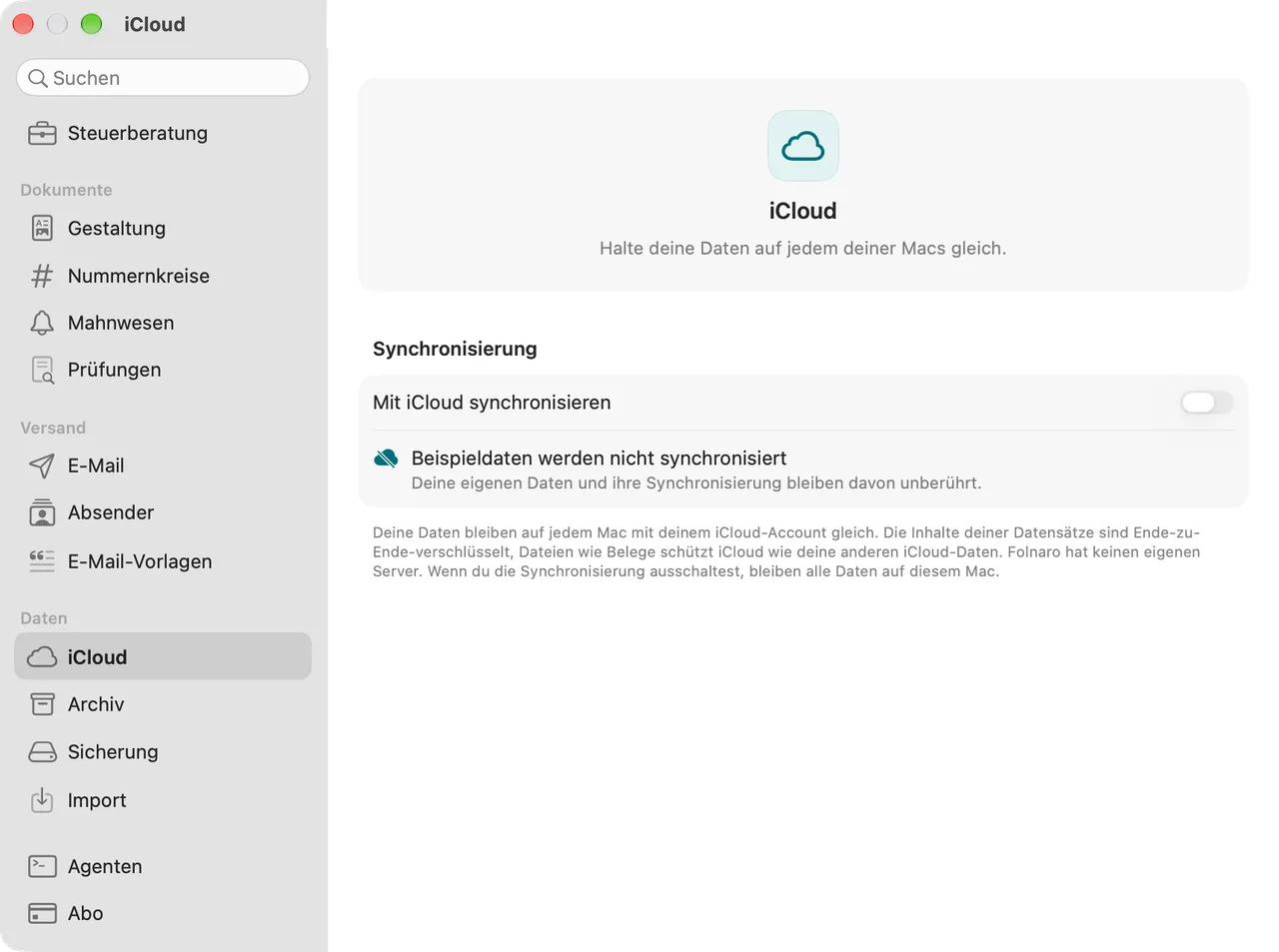
Mit iCloud synchronisieren
Mit der iCloud-Synchronisierung sind deine Kunden, Dokumente, Zeiten und Belege auf jedem Mac mit deinem iCloud-Account gleich. Folnaro hat keinen eigenen Server: Die Daten laufen über deine private iCloud-Datenbank. Jeder Mac behält eine vollständige Kopie.
Was synchronisiert wird und was auf jedem Mac bleibt
Du brauchst die Synchronisierung, wenn du auf mehr als einem Mac arbeitest, etwa am Schreibtisch im Büro und unterwegs am MacBook. Mit nur einem Mac ist sie eine Kopie deiner Bücher in iCloud, zusätzlich zu deinen Sicherungen.
Synchronisiert werden: Kunden, Artikel und Projekte, Angebote, Rechnungen und alle anderen Dokumente mit Positionen, Zahlungen und Mahnungen, Zeiteinträge, Ausgaben mit ihren Belegdateien, Bankkonten und Buchungen, das Profil, die Steuern, die Nummernkreise, die Gestaltung, die E-Mail-Texte, die Mahnregeln und das Protokoll aller Änderungen.
Auf jedem Mac für sich bleiben:
- das E-Mail-Konto mit Passwort, das Paperless-Token und andere Passwörter im Schlüsselbund
- was Agenten dürfen (Folnaro > Einstellungen … > Agenten), damit ein Agent auf einem Mac nie Rechte bekommt, die du auf einem anderen vergeben hast
- Ordner, die du über ein Auswahlfenster gewählt hast, etwa der überwachte Belegordner, der Ort der Sicherung und der Ordner für das Paket für die Steuerberatung
- die Einstellungen der Sicherung, die App-Sperre und das Aussehen der App
Dein Abo oder dein Einmalkauf gehört zu deinem Apple Account, nicht zur Synchronisierung. Auf einem anderen Mac mit demselben Apple Account erkennt der App Store ihn.
Synchronisierung einschalten
Bei der Einrichtung bietet Folnaro Mit iCloud synchronisieren an, sobald ein iCloud-Account angemeldet ist. Du kannst sie auch später einschalten:
- Wähle Folnaro > Einstellungen … > iCloud.
- Schalte Mit iCloud synchronisieren ein.
- Sind auf diesem Mac schon Daten, fragt Folnaro „Daten dieses Macs mit iCloud synchronisieren?“. Klicke auf Synchronisieren. Die Daten werden mit den Daten in iCloud zusammengeführt, gelöscht wird nichts. Folnaro legt vorher eine Sicherung an.
Das erste Hochladen kann bei vielen Belegen eine Weile dauern. Status zählt herunter, was noch fehlt, zum Beispiel Ausstehende Änderungen: 240. Du kannst währenddessen weiterarbeiten.
Einen zweiten Mac hinzufügen
- Installiere Folnaro aus dem App Store auf dem zweiten Mac und melde dich dort mit demselben iCloud-Account an.
- Lass bei der Einrichtung Mit iCloud synchronisieren eingeschaltet. Oder schalte es später unter Folnaro > Einstellungen … > iCloud ein.
- Warte, bis Status Synchronisiert mit einer Uhrzeit zeigt. Dann sind deine Bücher auf dem zweiten Mac.
- Trage das E-Mail-Passwort unter Folnaro > Einstellungen … > E-Mail neu ein und erlaube Agenten erneut, wenn du sie nutzt. Beides bleibt auf jedem Mac für sich.
Den Status lesen
Unter Folnaro > Einstellungen … > iCloud sagt Status, was die Synchronisierung gerade tut. Er nennt nur, was in dem Moment stimmt:
| Status | Was er bedeutet |
|---|---|
| Synchronisiert mit Uhrzeit | Alles ist gesendet und geladen. |
| Wird synchronisiert … | Folnaro sendet oder lädt Änderungen. Darunter siehst du, wie viele noch ausstehen. |
| Wartet auf eine Verbindung | Der Mac ist offline. Änderungen bleiben erhalten und werden synchronisiert, sobald er wieder online ist. |
| Nicht bei iCloud angemeldet | Melde dich in den Systemeinstellungen unter Apple Account an. |
| Ein anderer iCloud-Account ist angemeldet | Die Synchronisierung pausiert, damit sich die Daten zweier Accounts nie vermischen. |
| Der iCloud-Speicher ist voll | Neue Änderungen bleiben auf diesem Mac, bis wieder Platz ist. |
| Einige Änderungen brauchen ein neueres Folnaro | Ein anderer Mac verwendet eine neuere Version. Aktualisiere Folnaro im App Store. |
| Eine Rechnungsnummer gibt es doppelt | Siehe Eine Nummer gibt es zweimal. |
Braucht die Synchronisierung deine Aufmerksamkeit, erscheint in der Symbolleiste des Hauptfensters ein kleines iCloud-Symbol. Ein Klick darauf zeigt den Grund. Wähle dort iCloud-Einstellungen öffnen …. Solange alles läuft, bleibt das Symbol verborgen.
Sofort synchronisieren
Folnaro synchronisiert von selbst nach jeder Änderung und wenn ein anderer Mac etwas geändert hat. Willst du es sofort anstoßen, etwa bevor du das MacBook zuklappst, klicke neben Status auf Jetzt synchronisieren. Die Taste sendet und lädt alle Änderungen.
Rechnungsnummern auf mehreren Macs
Jede Rechnungsnummer darf es nur einmal geben. Deshalb stimmt Folnaro die Nummern all deiner Macs über iCloud ab:
- Solange er online ist, legt jeder Mac ein paar der nächsten Nummern für sich zurück. Das Fertigstellen wartet deshalb nie auf iCloud, auch offline nicht.
- Mit nur einem Mac bleiben die Nummern lückenlos in ihrer Reihenfolge.
- Mit mehreren Macs wird trotzdem jede Nummer nur einmal vergeben. Die Nummern zweier Macs können sich dabei zeitlich überkreuzen. Das ist zulässig, solange jede Nummer eindeutig bleibt.
- Hat ein Mac offline alle zurückgelegten Nummern verbraucht, wartet ein fertiggestelltes Dokument mit Wartet auf eine Nummer. Sie wird vergeben, sobald iCloud erreichbar ist. Es bekommt seine Nummer bei der nächsten Synchronisierung.
Eine Nummer gibt es zweimal
In einem seltenen Fall können zwei Macs dieselbe Nummer vergeben: Ein zweiter Mac kommt hinzu, während der erste offline ist und über seine zurückgelegten Nummern hinaus Nummern vergibt. Beide Rechnungen können schon beim Kunden sein. Folnaro behält deshalb beide und zeigt das Problem, bis du es klärst: in der Übersicht, im Inspektor der Rechnung unter Doppelte Nummer, in der Symbolleiste und unter Doppelte Nummern in den iCloud-Einstellungen. Der Hinweis bleibt auch bei ausgeschalteter Synchronisierung.
- Wähle Folnaro > Einstellungen … > iCloud und klicke beim Hinweis „Die Nummer … gibt es zweimal“ auf Rechnung öffnen.
- Entscheide, welche der beiden Rechnungen du korrigierst. Meist ist es die neuere oder die, die der Kunde noch nicht bezahlt hat.
- Klicke in ihrem Inspektor auf Stornieren und neu ausstellen …. Folnaro legt eine Stornorechnung an und eine korrigierte Kopie als Entwurf, siehe Rechnungen korrigieren und stornieren.
- Stelle die Kopie fertig. Sie bekommt eine neue Nummer. Schicke deinem Kunden die Stornorechnung und die neue Rechnung.
- Ist eine der beiden Rechnungen storniert, sagt der Hinweis das. Klicke auf Erledigt.
Klärst du die Sache anders, etwa mit deiner Steuerberatung, kannst du ohne Storno auf Erledigt klicken und mit Als erledigt markieren bestätigen. Beide Rechnungen behalten dann die Nummer. Das Protokoll hält fest, dass du den Hinweis bewusst geschlossen hast.
Ein anderer iCloud-Account
Ist ein anderer iCloud-Account angemeldet als der, mit dem deine Bücher synchronisiert wurden, pausiert Folnaro und fragt „Mit dem jetzt angemeldeten Account synchronisieren?“:
- Diesen Account verwenden lädt alle Daten dieses Macs in den jetzt angemeldeten Account. Gelöscht wird nirgends etwas.
- Ausschalten beendet die Synchronisierung. Alle Daten bleiben auf diesem Mac.
Synchronisierung ausschalten oder die Daten aus iCloud entfernen
Schalte unter Folnaro > Einstellungen … > iCloud Mit iCloud synchronisieren aus. Alle Daten bleiben auf diesem Mac. Die Kopie in iCloud bleibt für deine anderen Macs. Nummern, die dieser Mac zurückgelegt hatte, gibt er frei, damit der Nummernkreis ohne Lücke weiterläuft.
So löschst du auch die Kopie von Folnaro in iCloud:
- Klicke bei Daten in iCloud auf Aus iCloud entfernen ….
- Bestätige mit Aus iCloud entfernen.
Folnaro löscht seine Daten in iCloud und schaltet die Synchronisierung auf allen Macs aus. Die Daten auf deinen Macs bleiben. In iCloud lässt sich das nicht rückgängig machen, du kannst die Synchronisierung aber jederzeit wieder einschalten und alles neu hochladen.
Datenschutz und Sicherheit
- Die Daten liegen in der privaten iCloud-Datenbank deines Apple Accounts. Zugriff hat nur dein Account, die Entwickler von Folnaro sehen sie nicht.
- Die Inhalte deiner Datensätze sind Ende-zu-Ende-verschlüsselt. Dateien wie Belege und PDFs schützt iCloud wie deine anderen iCloud-Daten. Ist in deinen iCloud-Einstellungen der erweiterte Datenschutz eingeschaltet, sind auch sie Ende-zu-Ende-verschlüsselt.
- Die Synchronisierung funktioniert auch ohne Abo. Deine Bücher gehören dir auf jedem Mac, auch nach der Testphase.
- Beispieldaten werden nie synchronisiert. Probierst du Folnaro mit Beispieldaten aus, steht im Bereich Beispieldaten werden nicht synchronisiert. Deine eigenen Daten bleiben unberührt.
Häufige Probleme
- Der Status zeigt „Nicht bei iCloud angemeldet“
- Melde dich in den Systemeinstellungen unter Apple Account an. Änderungen bleiben erhalten und werden danach synchronisiert.
- Der Status zeigt „iCloud verweigert den Zugriff“
- Erlaube Folnaro den Zugriff in den Systemeinstellungen unter Apple Account > iCloud. Klicke danach auf Jetzt synchronisieren.
- Der Status zeigt „Der iCloud-Speicher ist voll“
- Gib Speicher frei oder wähle einen größeren Tarif in den Systemeinstellungen unter Apple Account > iCloud. Neue Änderungen warten bis dahin auf diesem Mac.
- Der Status zeigt „Synchronisierung angehalten“
- Änderungen bleiben auf diesem Mac. Klicke später noch einmal auf Jetzt synchronisieren. Lehnt iCloud weiter ab und nennt eine Fehlernummer, schicke sie über Hilfe > Feedback senden ….
- Der Status zeigt „Dieser Build kann iCloud nicht verwenden“
- Nur die Version aus dem App Store kann synchronisieren. Installiere Folnaro aus dem App Store.
- Eine Änderung vom anderen Mac erscheint nicht
- Prüfe, ob beide Macs online und mit demselben iCloud-Account angemeldet sind. Klicke dann zuerst auf dem Mac mit der Änderung und danach auf dem anderen auf Jetzt synchronisieren.
- Der zweite Mac verschickt keine E-Mails
- Das E-Mail-Konto bleibt auf jedem Mac für sich. Richte es auf dem zweiten Mac unter Folnaro > Einstellungen … > E-Mail ein.
- Synchronisierung und iCloud Drive
- Folnaro legt seine Daten nicht in iCloud Drive ab und braucht keinen iCloud-Drive-Ordner. Nur iCloud selbst muss angemeldet und für Folnaro erlaubt sein.