

Zeiten-Link
Dein Kunde sieht, woran du arbeitest.
Fragt dein Kunde, wie viele Stunden schon zusammengekommen sind, schickst du ihm einen Link. Er sieht seine Zeiten im Browser, auf dem Telefon wie am Computer. Folnaro hält die Seite von selbst aktuell.

Ab Version 1.1
01 Zeiten-Link
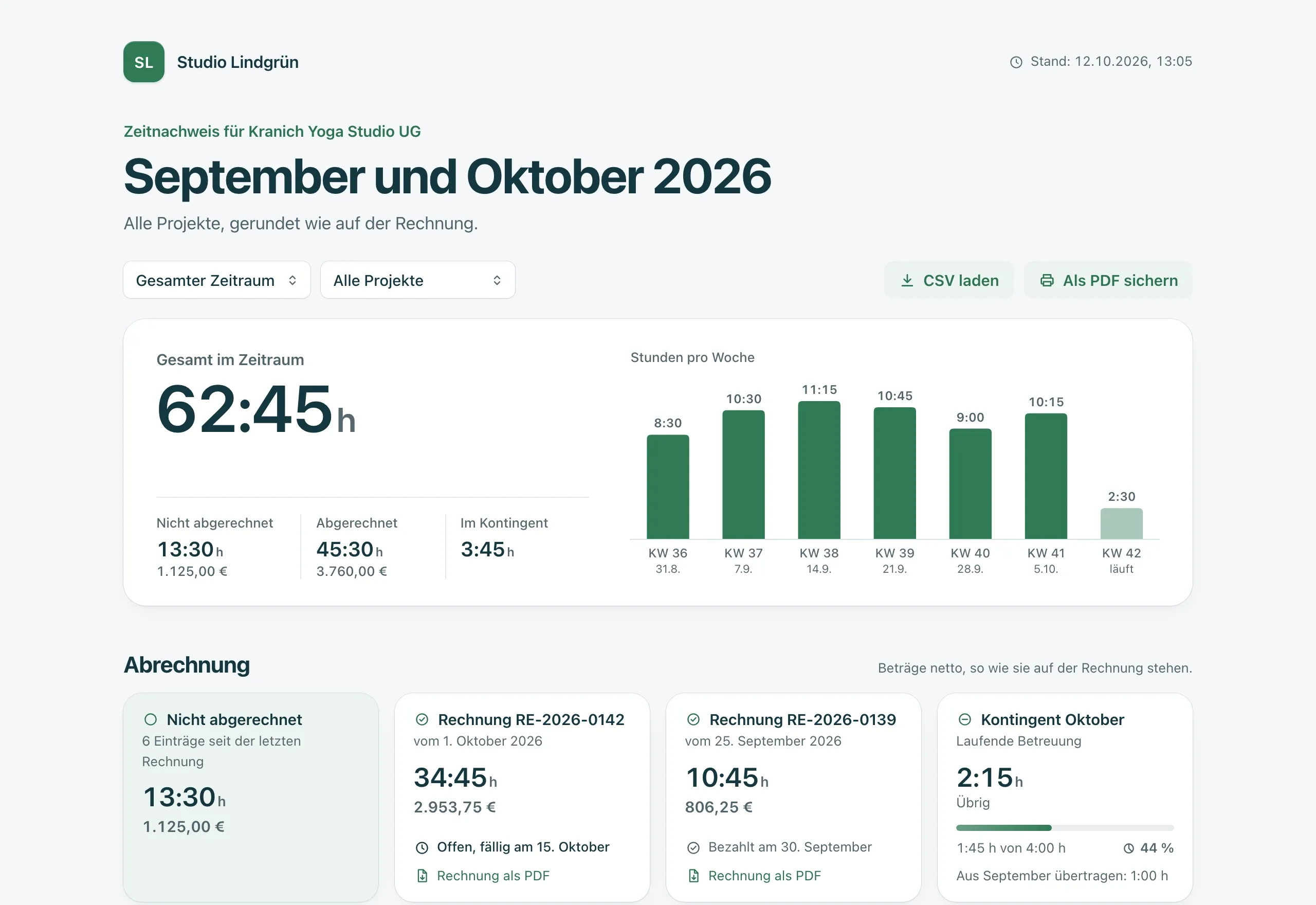
Alles auf einer Seite, auch auf dem Telefon
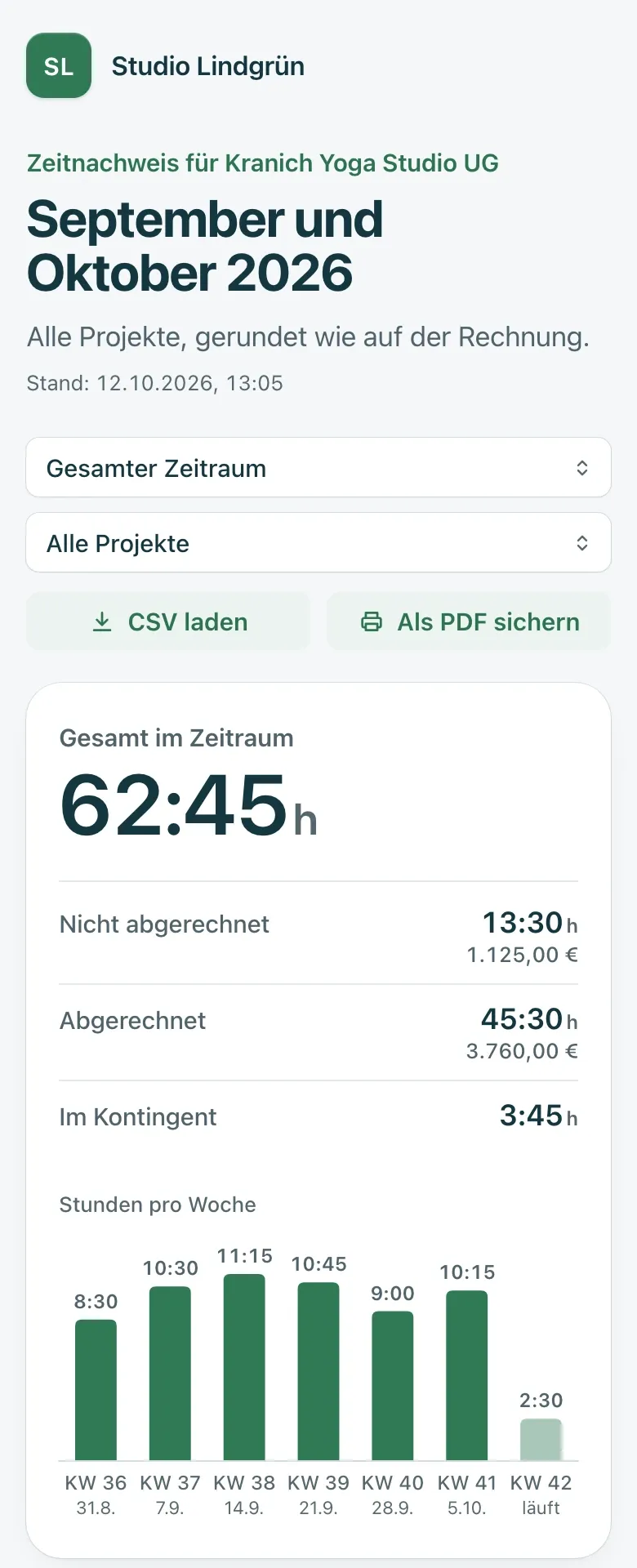
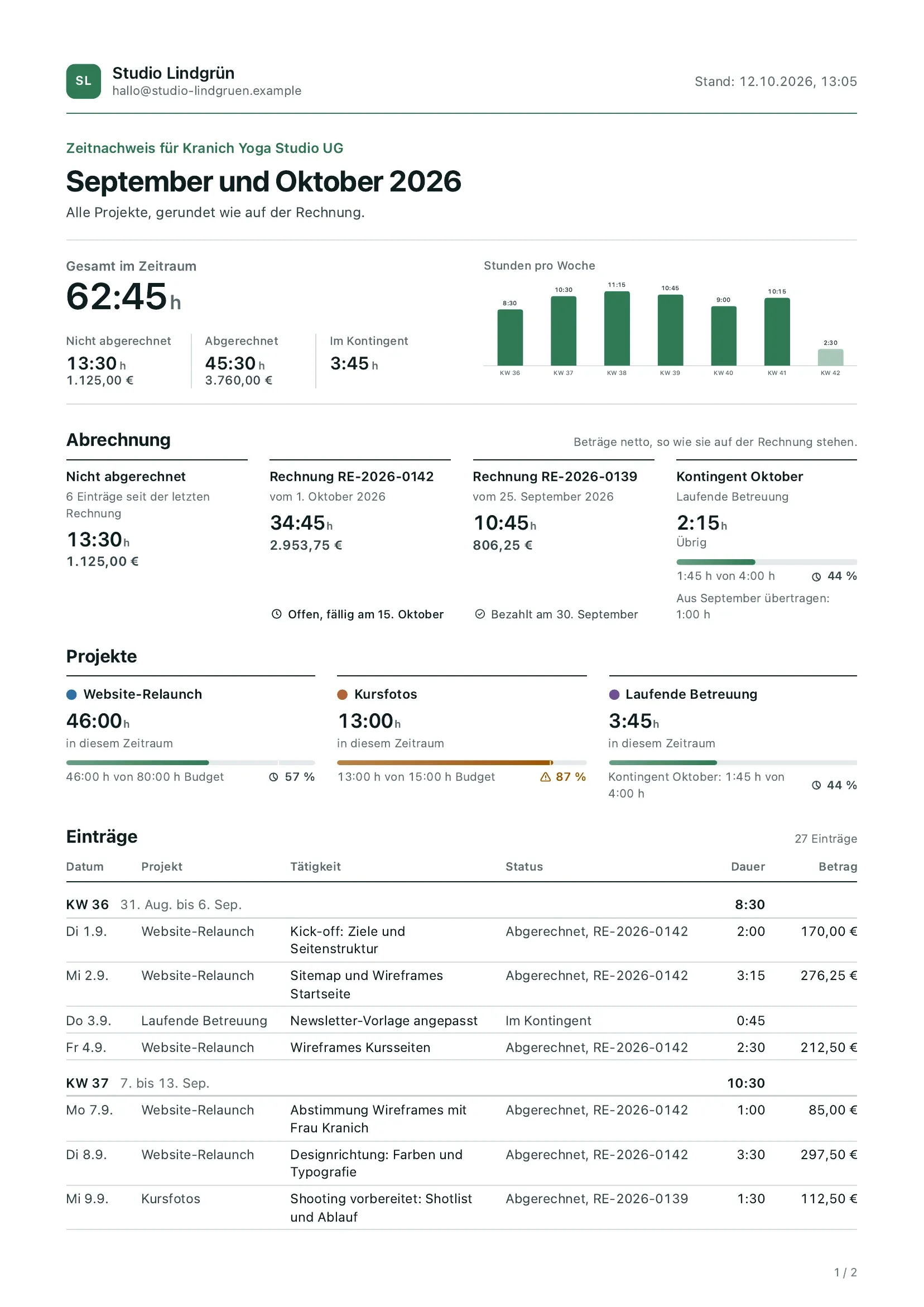
Oben stehen dein Name und der Stand, darunter die Summe im Zeitraum, aufgeteilt in nicht abgerechnet, abgerechnet und im Kontingent. Dann folgen ein Wochendiagramm, eine Karte je Rechnung, das Budget je Projekt und alle Einträge nach Wochen.
- Dieselben Zahlen wie auf der Rechnung
- Rundung, Mindestzeit, Kontingent und Budget rechnet Folnaro wie beim Abrechnen. Die Seite rundet nie selbst.
- Rechnungen zum Laden
- Auf Wunsch mit Beträgen, dem Status deiner Rechnungen und den letzten drei Rechnungen als PDF.
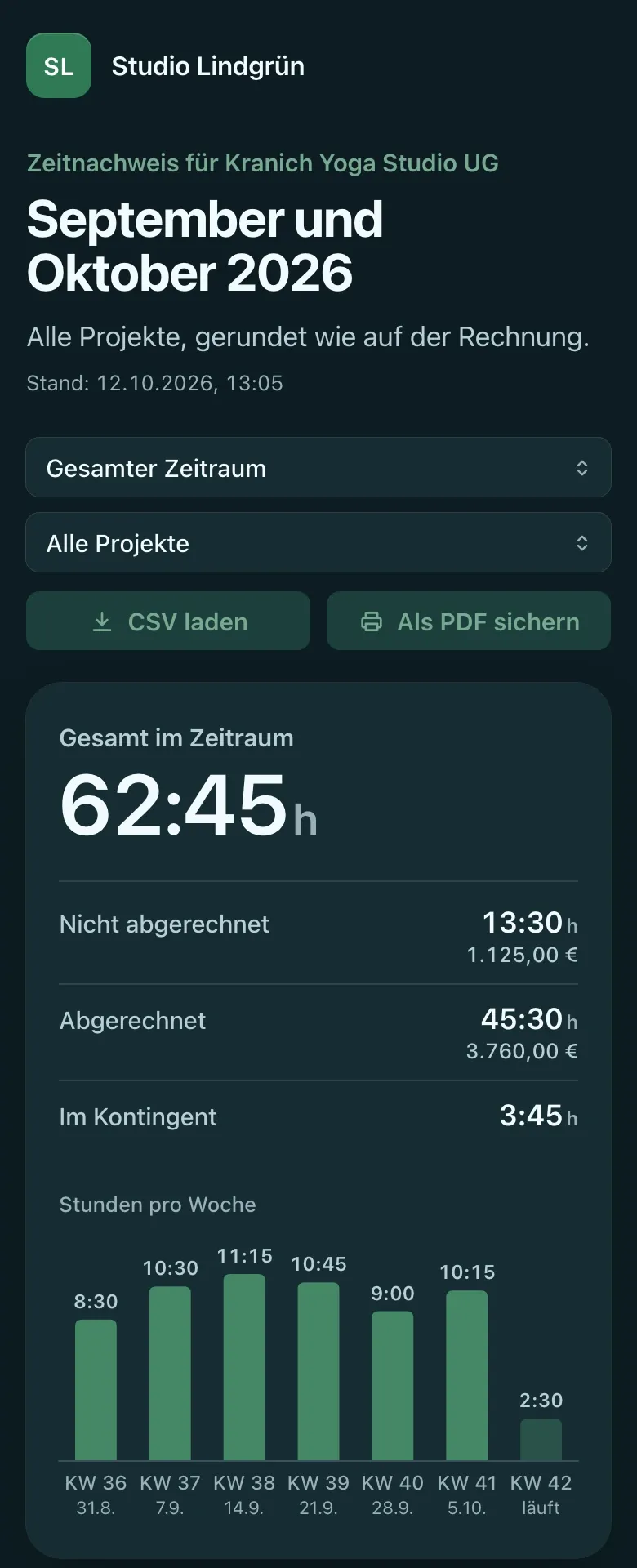
- Hell und dunkel, Deutsch und Englisch
- Die Seite folgt dem Gerät deines Kunden und erscheint in seiner Dokumentsprache. Unten schaltet er um.
- Förmlich oder vertraut
- Die Seite spricht deinen Kunden so an, wie du es beim Kunden eingestellt hast, standardmäßig mit „Sie“.
02 Zeiten-Link
Zwei Klicks auf deinem Mac
Wähle einen Kunden oder ein Projekt und dann Zeiten teilen. Links legst du fest, was dein Kunde sieht, rechts siehst du schon seine Seite. Ein Klick auf Link erstellen und kopieren, und der Link liegt in der Zwischenablage.
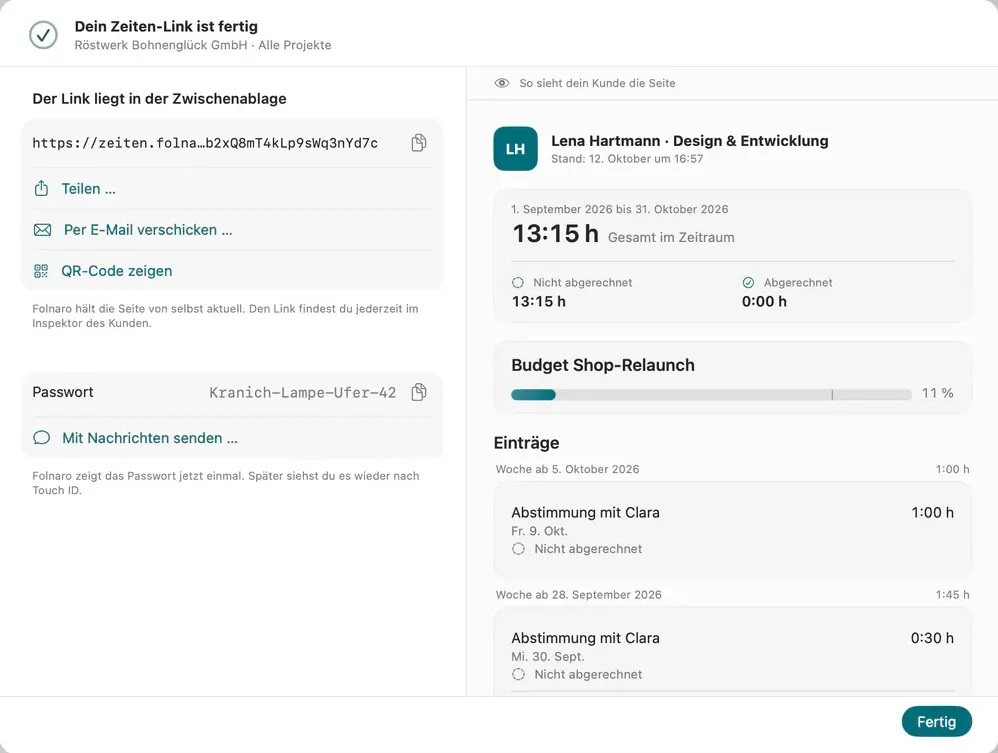
- Mit ⌥⇧⌘L
- Zeiten teilen steht im Menü Zeit, im Inspektor und im Kontextmenü von Kunde, Projekt und Zeiteintrag.
- Zwei Vorlagen
- Kunde mit Kontingent zeigt Stunden ohne Beträge, Projekt mit Budget zeigt alles samt Budget und Beträgen.
- Gemerkt je Kunde
- Das Fenster merkt sich deine Wahl. Beim nächsten Mal genügen meist dieselben zwei Klicks.
- Auch für Agenten
- Mit dem Recht für Zeiten legt ein Agent über MCP Links an. Den Link selbst bekommt er nur, wenn du es erlaubst.
03 Zeiten-Link
Mit der Rechnung, als Nachricht oder QR-Code
Verschickst du eine Rechnung, ist Link zu den Zeiten beilegen beim ersten Mal schon angehakt. Dein Kunde findet seinen Link dann direkt in der E-Mail zur Rechnung. Folnaro merkt sich deine Wahl für jeden Kunden.
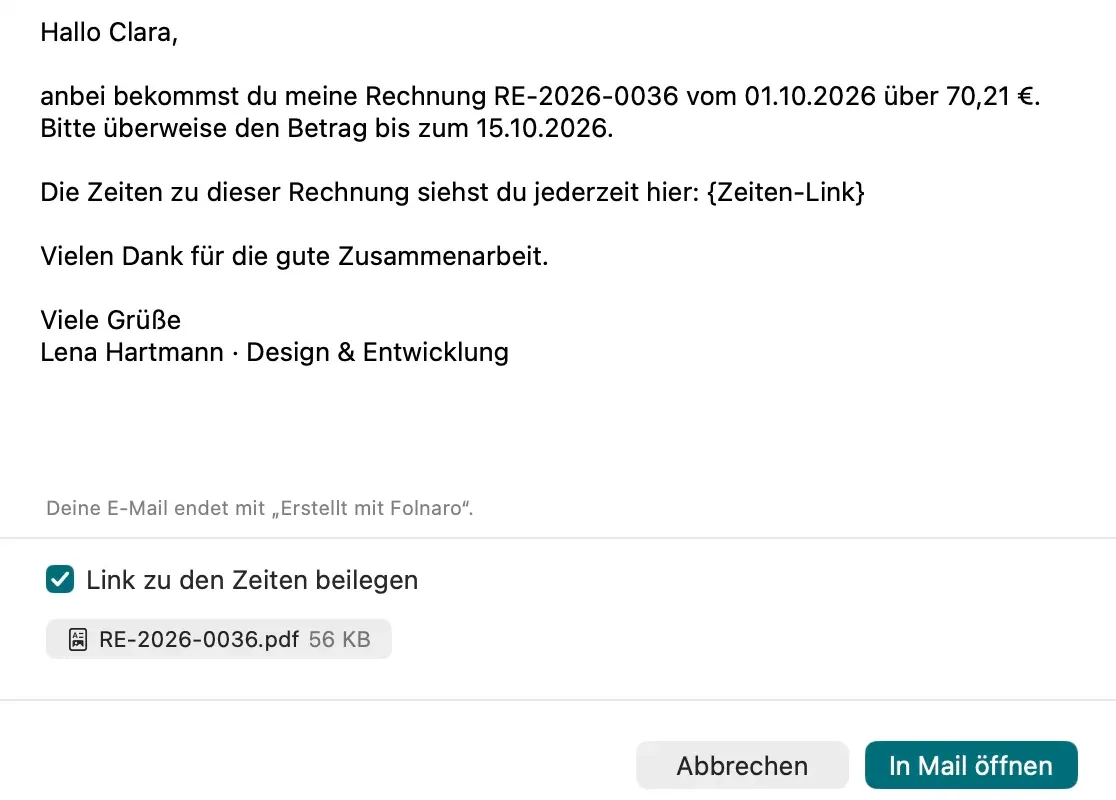
- Als eigene E-Mail
- Per E-Mail verschicken nimmt dein Konto und die Vorlage Zeiten-Link, in der Anrede deines Kunden.
- Teilen und QR-Code
- Nachrichten, AirDrop und deine anderen Dienste. Den QR-Code erzeugt Folnaro auf deinem Mac.
- Aus der Menüleiste
- Das Link-Symbol kopiert den Link des Kunden, für den gerade der Timer läuft.
- Kopieren mit ⌥⌘L
- Für den Chat oder eine Nachricht, auch unter Bearbeiten > Zeiten-Link kopieren.
04 Zeiten-Link
Verschlüsselt, bevor es deinen Mac verlässt
Folnaro verschlüsselt die Zeiten, deinen Namen und alles andere auf deinem Mac. Der Schlüssel steckt im Link hinter dem Zeichen #, und diesen Teil sendet ein Browser nie an einen Server. Der Dienst speichert nur verschlüsselte Daten und kann die Zeiten nicht lesen.
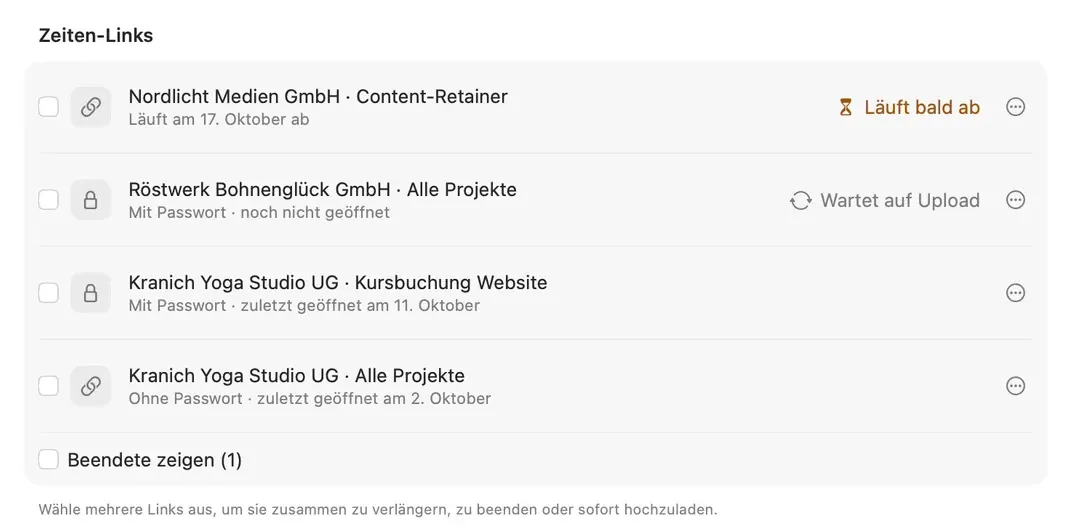
- Passwort auf anderem Weg
- Auf Wunsch mit Passwort aus vier Wörtern und zwei Ziffern. In der E-Mail mit dem Link steht es nie.
- Du siehst nur den Tag
- An welchem Tag dein Kunde den Link zuletzt geöffnet hat. Keine Uhrzeit, keine Adresse, keine Anzahl.
- Endet von selbst
- Kommt 90 Tage lang keine neue Zeit dazu, endet der Link. Du wählst auch ein festes Datum oder kein Ende.
- Erneuern oder beenden
- Ist der Link bei jemandem gelandet, der ihn nicht haben soll, ersetzt du ihn mit einem Klick.
05 Zeiten-Link
Zum Abheften: CSV und PDF
Braucht dein Kunde die Zeiten für seine Buchhaltung, nimmt er sie mit CSV laden mit. Als PDF sichern druckt die Seite über seinen Browser in einem kompakten Layout, mit allen Einträgen in einer Tabelle.
- Ohne Konto, ohne App
- Dein Kunde öffnet den Link in jedem Browser. Die Seite setzt keine Cookies und lädt nichts von Dritten.
- Nicht zu finden
- Im Link steht kein Name, der geheime Teil lässt sich nicht erraten, und Suchmaschinen nehmen die Seite nicht auf.
Was der Dienst speichert
Nur, was die Seite braucht: die verschlüsselten Zeiten, wann sie zuletzt hochgeladen wurden, bis wann der Link gilt und an welchem Tag er zuletzt geöffnet wurde. Gespeichert wird in der EU. Nach einer Änderung lädt Folnaro den neuen Stand hoch, höchstens alle 15 Minuten je Link.
Endet ein Link, löscht der Dienst die Zeiten sofort und behält nur deinen verschlüsselten Namen, damit die Seite zeigen kann, dass der Link nicht mehr gilt. Nach zwölf Monaten ist auch das gelöscht.
Was du wissen solltest
Der Link funktioniert für jeden, der ihn hat. Leitet dein Kunde ihn weiter oder liegt er im Browserverlauf, kann ein anderer die Zeiten sehen. Manche Firmen lassen Links in E-Mails von einem Sicherheitsdienst öffnen. Für sensible Zeiten setzt du deshalb ein Passwort.
Die Verschlüsselung schützt die gespeicherten Zeiten. Entschlüsselt werden sie im Browser deines Kunden, von der Seite, die der Dienst unter zeiten.folnaro.app ausliefert. Diese Seite lädt nur ihren eigenen Code. Du vertraust also darauf, dass Folnaro diesen Code nicht so ändert, dass er die Zeiten liest.
Warum das zählt
Fast jeder Kunde fragt irgendwann, wie viele Stunden schon zusammengekommen sind. Meist mitten in einer Woche, in der du keinen Kopf für einen Zeitnachweis hast. Mit dem Zeiten-Link liegt die Antwort schon bereit, gerechnet wie auf deiner Rechnung. Das schafft Vertrauen, und am Monatsende überrascht die Rechnung niemanden.
Gut zu wissen
Zeiten-Links gehören zu deinen Daten. Auch nach der Testphase bleiben sie aktuell, und du kannst weiter neue erstellen. Dein Kunde zahlt nichts und braucht kein Konto.
Was das Gesetz verlangt
Für die Daten deiner Kunden bist du verantwortlich. Der Dienst speichert sie in deinem Auftrag nach Art. 28 DSGVO. Dafür stimmst du vor deinem ersten Link einmal dem Vertrag zur Auftragsverarbeitung zu, den Folnaro dir zeigt. Was gespeichert wird und wie lange, steht in der Datenschutzerklärung.
Häufige Fragen
Kostet der Zeiten-Link extra?
Sieht mein Kunde eine neue Zeit sofort?
Kann ich einem Kunden mehrere Links geben?
In der Hilfe nachlesen
Passt dazu
Probiere es mit deinen eigenen Zahlen.
Die ersten 30 Tage sind kostenlos, mit allen Funktionen. Du brauchst kein Konto bei uns und gibst keine Zahlungsdaten ein. Danach kaufst du Folnaro einmal oder nimmst ein Abo. Und wenn nicht, bleibt alles, was du angelegt hast, lesbar und exportierbar.