

Warum DATEV
DATEV ist die Genossenschaft der steuerberatenden Berufe und die Software, mit der viele Steuerberatungen in Deutschland buchen. Damit deine Rechnungen und Belege dort nicht abgetippt werden müssen, gibt es das DATEV-Format: eine offen beschriebene Schnittstelle, über die andere Programme Buchungen und Stammdaten übergeben. Die Dateien heißen nach dem Muster EXTF_ und enden auf .csv. In DATEV werden sie über die Stapelverarbeitung eingelesen.
Für dich heißt das: Je sauberer der Export, desto weniger Rückfragen und desto weniger Arbeit, die deine Steuerberatung dir in Rechnung stellt.
Was du vorher klären musst
Drei Angaben bekommst du von deiner Steuerberatung. Sie stehen im Kopf jeder DATEV-Datei:
- Beraternummer: die Nummer deiner Steuerberatung bei DATEV, vier bis sieben Ziffern.
- Mandantennummer: deine Nummer bei ihr, ein bis fünf Ziffern.
- Kontenrahmen: SKR03 oder SKR04. Beide ordnen dieselben Vorgänge unterschiedlich nummerierten Konten zu. SKR03 ist nach dem Ablauf im Betrieb gegliedert, SKR04 nach dem Aufbau des Jahresabschlusses. Welcher es ist, entscheidet deine Steuerberatung, nicht du.
Dazu kommt der Beginn deines Wirtschaftsjahres, bei Selbstständigen mit EÜR in der Regel der 1. Januar. Ein Buchungsstapel deckt immer einen Zeitraum innerhalb eines Wirtschaftsjahres ab.
Was im Buchungsstapel steht
Der Buchungsstapel beginnt mit einer Kopfzeile: Formatkennung, Berater- und Mandantennummer, Wirtschaftsjahr, Zeitraum und Kontenrahmen. Darunter folgt eine Zeile mit den Spaltennamen und dann eine Zeile pro Buchung. Die wichtigsten Spalten:
| Spalte | Inhalt |
|---|---|
| Umsatz | der Betrag, immer positiv |
| Soll/Haben-Kennzeichen | S oder H, auf welcher Seite das Konto steht |
| Konto und Gegenkonto | etwa Bank und Erlöskonto |
| BU-Schlüssel | der Steuerschlüssel, aus dem DATEV die Umsatzsteuer oder Vorsteuer ableitet |
| Belegdatum | Tag und Monat des Belegs |
| Belegfeld 1 | meist die Rechnungsnummer, damit sich Buchung und Beleg finden |
| Buchungstext | eine kurze Beschreibung |
Zusätzlich gibt es Stammdaten, etwa die Debitorenstammdaten: deine Kunden mit Namen und Anschrift, damit offene Posten in DATEV einem Namen zugeordnet sind.
Wichtig ist, dass Buchung und Beleg zusammenpassen. Steht die Rechnungsnummer in Belegfeld 1 und trägt der Beleg dieselbe Nummer, findet deine Steuerberatung zu jeder Buchung das passende Dokument. Ein Buchungsstapel deckt nur den gewählten Zeitraum ab. Exportierst du denselben Zeitraum ein zweites Mal, kläre vorher mit deiner Steuerberatung, ob sie den alten Stapel ersetzt. So landet keine Buchung doppelt in ihrem Bestand.
Die Belege dazu
Der Buchungsstapel enthält keine Belege, nur ihre Daten. Die Belege selbst übergibst du getrennt:
- als Dateien in einem Paket, etwa als ZIP oder in einem geteilten Ordner,
- per DATEV Upload Mail: Deine Steuerberatung gibt dir eine Upload-Adresse. Belege als PDF oder TIFF landen dann direkt in ihrer Belegverwaltung. DATEV nimmt nur E-Mails von Absenderadressen an, die sie freigegeben hat.
- als DATEV XML mit Belegbildern, wenn deine Steuerberatung mit DATEV Unternehmen online arbeitet.
Welchen Weg sie bevorzugt, fragst du einmal nach und richtest es dann fest ein.
Ein Paket pro Zeitraum
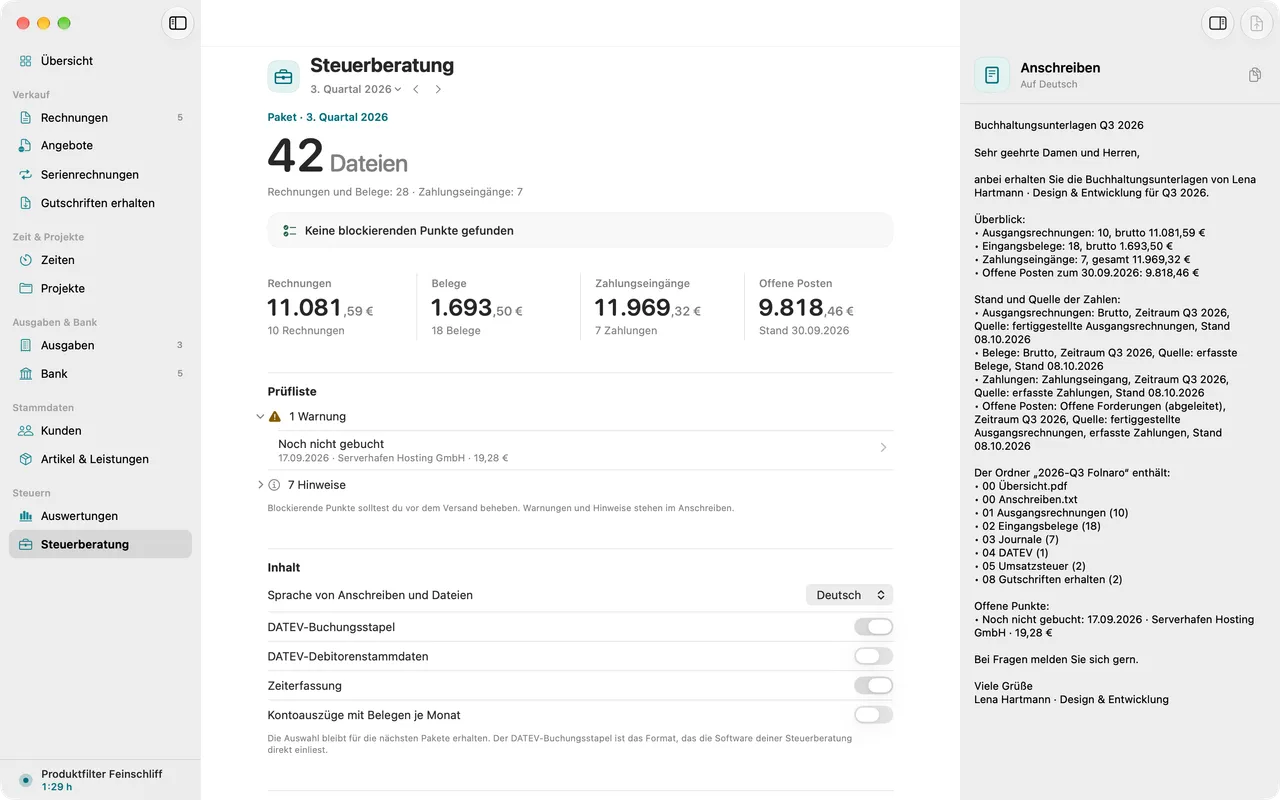
Bewährt hat sich ein festes Paket pro Monat oder Quartal, passend zu deiner Umsatzsteuer-Voranmeldung. Prüfe vor der Übergabe:
- Hat jeder Beleg eine Datei? Ist jeder Beleg bestätigt?
- Haben die Rechnungsnummern Lücken? Ist der Grund dafür festgehalten?
- Sind alle Bankbuchungen einem Beleg, einer Rechnung oder einer Kategorie zugeordnet?
- Fehlen Kontoauszüge für einen Monat?
Was nach der Übergabe noch kommt, reichst du gezielt nach, statt das ganze Paket noch einmal zu schicken. Hebe jede übergebene Fassung auf. Bei einer Betriebsprüfung kann das Finanzamt deine Daten in einem maschinell auswertbaren Format verlangen (§ 147 Abs. 6 AO). Die Aufbewahrungsfristen gelten auch für das, was du übergeben hast.
Wie Folnaro dieses Paket zusammenstellt, zeigen die Schritte oben und die Seite Steuerberatung. Dieser Ratgeber ersetzt keine Steuerberatung.
